


🎵 Media Session API 완벽 가이드: 브라우저 밖 OS 제어 센터와 이어폰 버튼까지 정복하는 웹 미디어 컨트롤
“웹은 샌드박스 안에 갇혀 있어야만 하는가?” 브라우저 탭을 최소화하거나 스마트폰 화면을 잠그더라도, 사용자의 귀에 꽂힌 블루투스 이어폰 버튼과 OS 잠금화면 미디어 컨트롤러를 네이티브 앱처럼 장악하는 법을 살펴봅니다.
📌 목차
- 🧭 웹 미디어의 오랜 한계와 OS 레벨 통합의 필요성
- 🧩 Media Session API란 무엇인가?
- 🖼️ MediaMetadata로 잠금화면과 제어 센터 꾸미기
- 🎮 setActionHandler: 키보드·이어폰·스마트워치 이벤트 수신하기
- ⏱️ setPositionState: 탐색 바(Scrubber)와 재생 진행률 동기화
- 🎬 실무 구현: React/TypeScript 오디오 플레이어 풀 스택 구현체
- 🔄 백그라운드 재생과 오디오 포커스(Audio Focus) 제어 원리
- ⚖️ 기존 HTML5 Media Event vs Media Session API 비교
- ⚠️ 실무 함정: 메모리 누수, 크롬 백그라운드 정책, PWA 제약
- 🚫 Media Session API를 쓰지 말아야 할 경우
- 🧾 정리: 핵심 요약 및 체크리스트
- 📚 참고 자료
🧭 1. 웹 미디어의 오랜 한계와 OS 레벨 통합의 필요성
웹 브라우저에서 오디오 스트리밍이나 팟캐스트, 영상 플레이어를 만들 때 가장 큰 사용자 경험(UX) 장벽은 바로 **‘브라우저 밖과의 단절’**이었습니다.
사용자는 멜론이나 스포티파이, 유튜브 뮤직 같은 네이티브 앱에 익숙해져 있습니다. 화면을 끈 상태에서도 스마트폰 잠금화면에서 앨범 아트를 보고, 에어팟이나 갤럭시 버즈의 터치 패드로 일시정지하거나 다음 곡으로 넘깁니다. 키보드의 물리 재생/일시정지 버튼(PlayPause, MediaTrackNext)을 누르는 것도 당연한 일상입니다.
하지만 순수 <audio>나 <video> 태그만 사용한 웹 앱은 어떨까요?
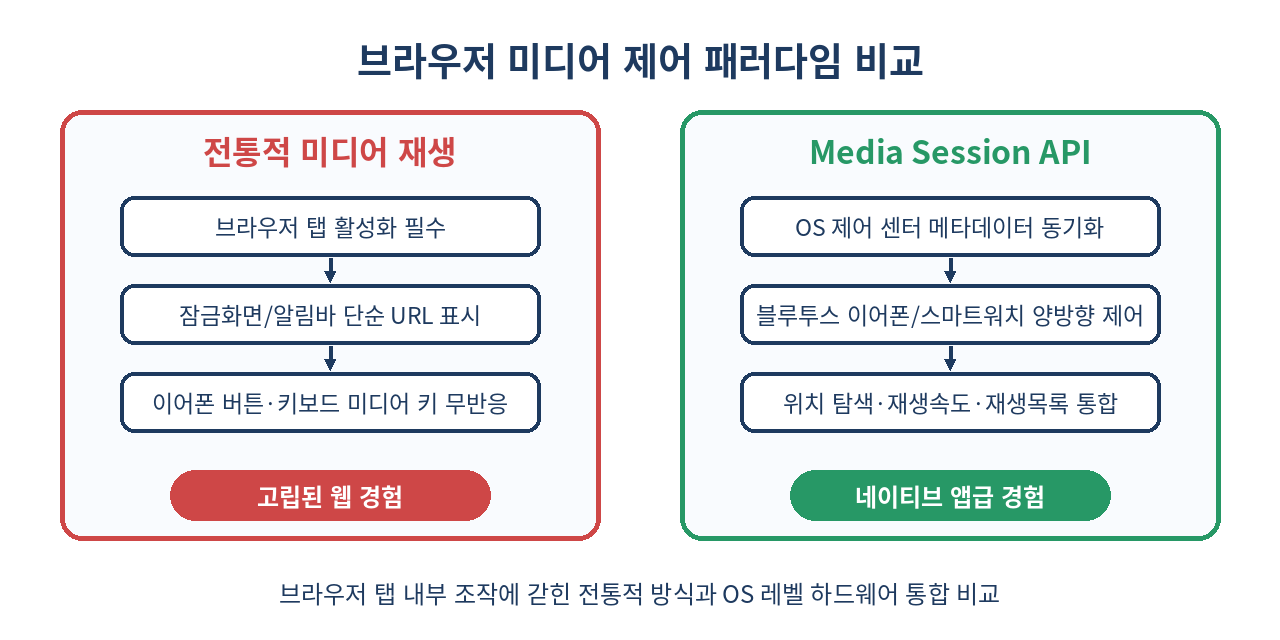
- 스마트폰 화면을 잠그면 기껏해야 브라우저 아이콘과 함께 무성의한 웹 페이지 제목이나 도메인 URL만 노출됩니다.
- 블루투스 이어폰 버튼을 두 번 탭해도 다음 곡 재생 핸들러가 동작하지 않습니다.
- 탐색 바(Seek Bar)가 비활성화되어 화면을 켜고 브라우저 탭을 직접 찾아 들어가야만 시간을 조절할 수 있습니다.
이러한 간극을 완벽히 메우기 위해 W3C와 웹 표준 그룹이 도입한 사양이 바로 Media Session API입니다.
🧩 2. Media Session API란 무엇인가?
Media Session API는 웹 페이지가 재생 중인 오디오/비디오의 상태를 브라우저를 넘어 운영체제(OS)의 네이티브 미디어 인터페이스와 동기화할 수 있도록 연결해 주는 표준 웹 API입니다.
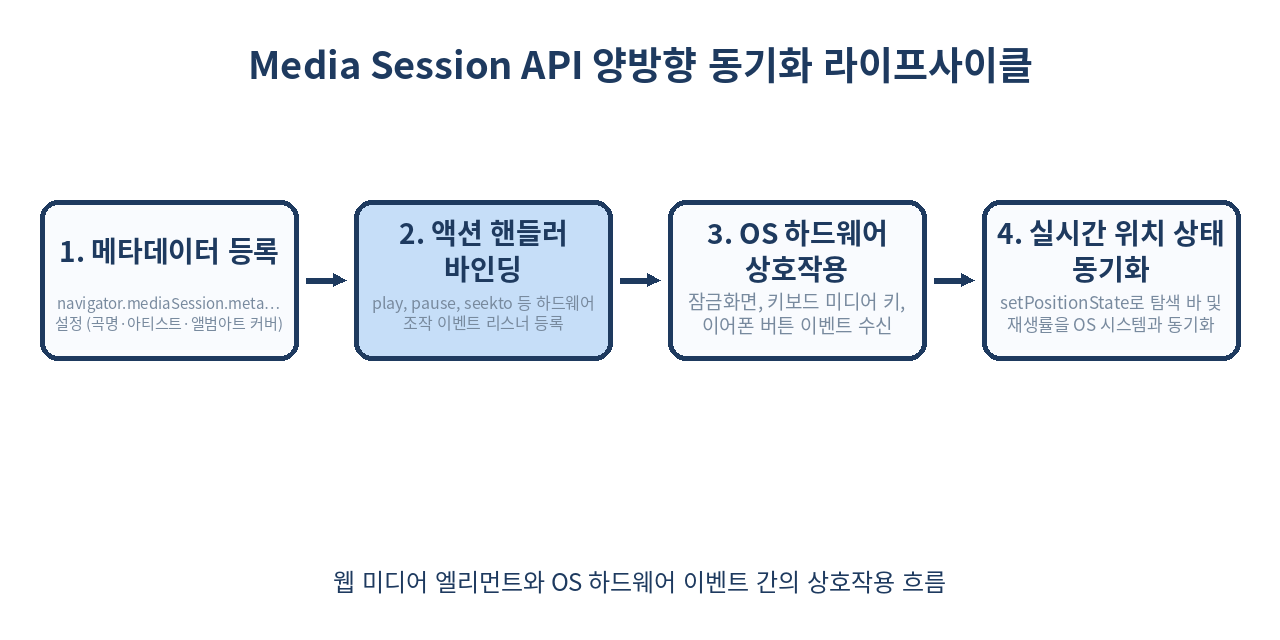
navigator.mediaSession 객체를 통해 접근할 수 있으며, 크게 3가지 핵심 축으로 구성됩니다:
MediaMetadata: 제목(title), 아티스트(artist), 앨범(album), 다해상도 앨범 아트워크(artwork) 정보 전달setActionHandler(action, handler): 시스템이나 하드웨어(키보드, 헤드폰, 카플레이/안드로이드 오토, 스마트워치)에서 발생한 동작 명령을 감지하여 실행setPositionState(stateDict): 현재 재생 위치(position), 총 재생 시간(duration), 재생 배속(playbackRate)을 OS에 알려주어 잠금화면 탐색 바를 정확하게 렌더링
브라우저 지원율 또한 매우 뛰어납니다. 2026년 현재 Chrome, Edge, Safari(iOS/macOS), Samsung Internet, Firefox 등 주요 모던 브라우저 전반에서 완벽하게 지원됩니다.
// 브라우저 지원 여부 확인
if ('mediaSession' in navigator) {
  console.log('🎉 Media Session API를 지원하는 환경입니다.');
} else {
  console.warn('⚠️ Media Session API를 지원하지 않는 레거시 브라우저입니다.');
}
🖼️ 3. MediaMetadata로 잠금화면과 제어 센터 꾸미기
가장 먼저 해야 할 일은 시스템 UI에 표시될 곡 정보를 등록하는 것입니다. MediaMetadata 생성자에 메타데이터 객체를 전달하여 navigator.mediaSession.metadata에 할당합니다.
function updateMetadata(track) {
  if (!('mediaSession' in navigator)) return;

  navigator.mediaSession.metadata = new MediaMetadata({
    title: track.title, // 트랙 제목
    artist: track.artist, // 아티스트/가수 이름
    album: track.album, // 앨범/재생목록 이름
    artwork: [
      { src: track.cover96,   sizes: '96x96',   type: 'image/png' },
      { src: track.cover128,  sizes: '128x128', type: 'image/png' },
      { src: track.cover192,  sizes: '192x192', type: 'image/png' },
      { src: track.cover256,  sizes: '256x256', type: 'image/png' },
      { src: track.cover384,  sizes: '384x384', type: 'image/png' },
      { src: track.cover512,  sizes: '512x512', type: 'image/png' },
    ]
  });
}
💡 artwork 배열 구성 팁
OS마다 미디어 컨트롤러의 크기가 천차만별입니다. 애플워치나 알림 바의 작은 썸네일부터, 안드로이드 14+ 및 macOS 제어 센터의 전면 고해상도 블러 배경까지 대응하려면 다양한 크기의 아이콘 배열을 전달해야 합니다. 브라우저는 디바이스 DPI와 화면 크기에 맞춰 가장 적절한 이미지를 자동으로 선택합니다.
🎮 4. setActionHandler: 키보드·이어폰·스마트워치 이벤트 수신하기
사용자가 에어팟 몸통을 누르거나, 키보드의 미디어 키를 누르거나, 화면 제어 센터에서 버튼을 클릭했을 때 브라우저는 해당 액션 이벤트를 발생시킵니다.
navigator.mediaSession.setActionHandler(actionType, callback)을 사용해 원하는 액션을 구독할 수 있습니다.
const audio = document.getElementById('my-audio');

// 1. 재생 (Play)
navigator.mediaSession.setActionHandler('play', async () => {
  try {
    await audio.play();
    navigator.mediaSession.playbackState = 'playing';
  } catch (err) {
    console.error('재생 실패:', err);
  }
});

// 2. 일시정지 (Pause)
navigator.mediaSession.setActionHandler('pause', () => {
  audio.pause();
  navigator.mediaSession.playbackState = 'paused';
});

// 3. 이전 트랙 (Previous Track)
navigator.mediaSession.setActionHandler('previoustrack', () => {
  playPreviousTrack();
});

// 4. 다음 트랙 (Next Track)
navigator.mediaSession.setActionHandler('nexttrack', () => {
  playNextTrack();
});

// 5. 특정 시간으로 이동 (Seek To - 잠금화면 탐색 바 조작 시 발생)
navigator.mediaSession.setActionHandler('seekto', (details) => {
  if (details.fastSeek && 'fastSeek' in audio) {
    audio.fastSeek(details.seekTime);
  } else {
    audio.currentTime = details.seekTime;
  }
  updatePositionState();
});
지원 가능한 Action 목록
| 액션 이름 | 발생 조건 | 지원 파라미터 | 용도 |
|---|---|---|---|
'play' |
OS 재생 버튼, 이어폰 1회 탭 | 없음 | 재생 시작 |
'pause' |
OS 일시정지 버튼, 이어폰 1회 탭 | 없음 | 재생 정지 |
'previoustrack' |
이전 곡 버튼, 이어폰 3회 탭 | 없음 | 이전 트랙 이동 |
'nexttrack' |
다음 곡 버튼, 이어폰 2회 탭 | 없음 | 다음 트랙 이동 |
'seekto' |
탐색 바(Scrubber) 드래그 | seekTime, fastSeek |
임의 시간 점프 |
'seekbackward' |
10초 뒤로 가기 버튼 | seekOffset (기본값 설정 가능) |
되감기 |
'seekforward' |
10초 앞으로 가기 버튼 | seekOffset (기본값 설정 가능) |
빨리감기 |
'skipad' |
광고 건너뛰기 버튼 | 없음 | 동영상 광고 스킵 |
'stop' |
OS 정지 버튼 | 없음 | 미디어 완전 중단 |
주의: 특정 액션에 대해
null을 전달하면(setActionHandler('nexttrack', null)), OS 제어 센터에서 해당 버튼이 비활성화되거나 UI에서 숨겨집니다. 마지막 곡일 때 다음 곡 버튼을 끄는 방식으로 활용할 수 있습니다.
⏱️ 5. setPositionState: 탐색 바(Scrubber)와 재생 진행률 동기화
잠금화면에서 오디오가 현재 몇 분 몇 초를 지나고 있는지 정확히 표시하고, 사용자가 프로그레스 바를 드래그해 탐색할 수 있도록 하려면 setPositionState를 호출해야 합니다.
function updatePositionState() {
  if (!('setPositionState' in navigator.mediaSession)) return;

  // 미디어 메타데이터가 아직 로드되지 않았거나 duration이 비정상일 경우 방어
  if (isNaN(audio.duration) || audio.duration === Infinity || audio.duration <= 0) {
    return;
  }

  navigator.mediaSession.setPositionState({
    duration: audio.duration,         // 총 재생 시간(초)
    playbackRate: audio.playbackRate, // 배속 (1.0, 1.5, 2.0 등)
    position: audio.currentTime       // 현재 재생 시점(초)
  });
}

// 오디오 이벤트에 리스너 연결
audio.addEventListener('play', updatePositionState);
audio.addEventListener('pause', updatePositionState);
audio.addEventListener('ratechange', updatePositionState);
audio.addEventListener('seeked', updatePositionState);
매 프레임(예: timeupdate 이벤트 발생 시마다 수 초에 수십 번)마다 setPositionState를 호출할 필요는 없습니다. OS 자체 타이머가 playbackRate와 position을 기반으로 내부 시계를 가산하여 부드럽게 프로그레스 바를 갱신하기 때문입니다. 상태 변화가 일어나는 시점(재생 시작, 일시정지, 배속 변경, 탐색 완료)에만 호출해주면 충분합니다.
🎬 6. 실무 구현: React/TypeScript 오디오 플레이어 풀 스택 구현체
실제 프로덕션 환경(Next.js 또는 React SPA)에서 커스텀 훅으로 안전하게 사용할 수 있는 완성형 코드를 작성해 봅니다.
import { useEffect, useRef, useState, useCallback } from 'react';

export interface Track {
  id: string;
  title: string;
  artist: string;
  album: string;
  src: string;
  cover: string;
}

export function useMediaSessionPlayer(playlist: Track[]) {
  const [currentIndex, setCurrentIndex] = useState(0);
  const [isPlaying, setIsPlaying] = useState(false);
  const audioRef = useRef<HTMLAudioElement | null>(null);

  const currentTrack = playlist[currentIndex];

  // 오디오 엘리먼트 초기화 (싱글톤 보장)
  useEffect(() => {
    const audio = new Audio();
    audioRef.current = audio;

    const handlePlay = () => {
      setIsPlaying(true);
      if ('mediaSession' in navigator) {
        navigator.mediaSession.playbackState = 'playing';
      }
    };

    const handlePause = () => {
      setIsPlaying(false);
      if ('mediaSession' in navigator) {
        navigator.mediaSession.playbackState = 'paused';
      }
    };

    audio.addEventListener('play', handlePlay);
    audio.addEventListener('pause', handlePause);

    return () => {
      audio.removeEventListener('play', handlePlay);
      audio.removeEventListener('pause', handlePause);
      audio.pause();
      audio.src = '';
    };
  }, []);

  // 트랙 변경 핸들러
  const playTrack = useCallback((index: number) => {
    const target = playlist[index];
    if (!target || !audioRef.current) return;

    setCurrentIndex(index);
    audioRef.current.src = target.src;
    audioRef.current.play().catch((err) => console.warn('Autoplay blocked:', err));
  }, [playlist]);

  const nextTrack = useCallback(() => {
    if (currentIndex < playlist.length - 1) {
      playTrack(currentIndex + 1);
    } else {
      playTrack(0); // 루프
    }
  }, [currentIndex, playlist.length, playTrack]);

  const prevTrack = useCallback(() => {
    if (currentIndex > 0) {
      playTrack(currentIndex - 1);
    } else {
      playTrack(playlist.length - 1);
    }
  }, [currentIndex, playlist.length, playTrack]);

  // Media Session 메타데이터 및 액션 핸들러 동기화
  useEffect(() => {
    if (!('mediaSession' in navigator) || !currentTrack) return;

    // 1. 메타데이터 갱신
    navigator.mediaSession.metadata = new MediaMetadata({
      title: currentTrack.title,
      artist: currentTrack.artist,
      album: currentTrack.album,
      artwork: [
        { src: currentTrack.cover, sizes: '512x512', type: 'image/jpeg' }
      ]
    });

    const audio = audioRef.current;
    if (!audio) return;

    // 2. 액션 핸들러 등록
    navigator.mediaSession.setActionHandler('play', () => audio.play());
    navigator.mediaSession.setActionHandler('pause', () => audio.pause());
    navigator.mediaSession.setActionHandler('previoustrack', prevTrack);
    navigator.mediaSession.setActionHandler('nexttrack', nextTrack);

    navigator.mediaSession.setActionHandler('seekto', (details) => {
      if (details.seekTime !== undefined) {
        audio.currentTime = details.seekTime;
      }
    });

    navigator.mediaSession.setActionHandler('seekbackward', (details) => {
      const offset = details.seekOffset || 10;
      audio.currentTime = Math.max(audio.currentTime - offset, 0);
    });

    navigator.mediaSession.setActionHandler('seekforward', (details) => {
      const offset = details.seekOffset || 10;
      audio.currentTime = Math.min(audio.currentTime + offset, audio.duration);
    });

    // 클린업
    return () => {
      if ('mediaSession' in navigator) {
        navigator.mediaSession.setActionHandler('play', null);
        navigator.mediaSession.setActionHandler('pause', null);
        navigator.mediaSession.setActionHandler('previoustrack', null);
        navigator.mediaSession.setActionHandler('nexttrack', null);
        navigator.mediaSession.setActionHandler('seekto', null);
      }
    };
  }, [currentTrack, nextTrack, prevTrack]);

  return {
    currentTrack,
    isPlaying,
    togglePlay: () => {
      if (!audioRef.current) return;
      if (isPlaying) audioRef.current.pause();
      else audioRef.current.play();
    },
    nextTrack,
    prevTrack
  };
}
🔄 7. 백그라운드 재생과 오디오 포커스(Audio Focus) 제어 원리
Media Session API는 단독으로 소리를 출력하는 API가 아닙니다. 반드시 HTML5 <audio> 또는 <video>, 혹은 Web Audio API(AudioContext)와 연동되어야 합니다.
모바일 브라우저의 백그라운드 오디오 유지 조건
모바일 브라우저(특히 iOS Safari와 Android Chrome)는 사용자가 다른 앱으로 전환하거나 화면을 끌 때 페이지의 리소스를 동결(freeze)시킵니다. 하지만 다음 조건을 만족하면 오디오 재생 스레드를 차단하지 않습니다:
- 사용자의 명시적인 유저 인터랙션(클릭, 터치)으로 재생이 시작되었을 것
- 오디오가 무음(Silent) 트랙이 아니거나 유효한 오디오 버퍼를 스트리밍하고 있을 것
navigator.mediaSession.playbackState가'playing'상태로 유지되고 있을 것
OS 레벨 오디오 포커스 경쟁
사용자가 웹에서 팟캐스트를 듣다가 전화가 오거나, 내비게이션 안내 음성이 나오거나, 인스타그램 릴스를 켜면 OS는 브라우저에게 오디오 포커스를 뺏어갑니다. 이때 브라우저는 내부적으로 pause 이벤트를 발생시키며, 개발자는 이를 감지하여 UI와 MediaSession 상태를 즉시 일시정지로 전환해야 합니다.
⚖️ 8. 기존 HTML5 Media Event vs Media Session API 비교
| 구분 | 순수 HTML5 Media Events | Media Session API | 비고 |
|---|---|---|---|
| 제어 영역 | 웹 페이지 내부 DOM | OS 제어 센터, 잠금화면, 알림바 | 시스템 통합 |
| 하드웨어 키보드 | 제어 불가 (포커스 있을 때만 제한적) | 키보드 미디어 키 완벽 가로채기 | 글로벌 단축키 |
| 블루투스 기기 | 지원 불가 | 에어팟, 갤럭시 버즈 터치 제어 지원 | 하드웨어 연동 |
| 스마트워치 | 화면에 안 뜸 | 애플워치, 갤럭시 워치 미디어 컨트롤 지원 | 웨어러블 호환 |
| 탐색 바(Scrubber) | 웹 컴포넌트 내부 Slider만 조작 가능 | OS 잠금화면 프로그레스 바 양방향 조작 | setPositionState |
| 상태 통보 | 없음 | playbackState = 'playing' / 'paused' |
시스템 상태 머신 동기화 |
⚠️ 9. 실무 함정: 메모리 누수, 크롬 백그라운드 정책, PWA 제약
실무에서 Media Session API를 도입할 때 가장 흔하게 마주치는 4가지 함정과 해결책입니다.
1. SPA 페이지 이동 시 Action Handler 잔존 메모리 누수
컴포넌트가 언마운트되었음에도 setActionHandler를 null로 초기화하지 않으면, 이미 사라진 컴포넌트의 클로저 스코프가 가비지 컬렉터에 수집되지 않습니다. 반드시 언마운트 훅에서 null을 명시적으로 바인딩해야 합니다.
2. iOS Safari의 엄격한 자동재생(Autoplay) 정책과 비동기 트랙 로딩
nexttrack 액션 핸들러 안에서 비동기 fetch()로 다음 곡 URL을 받아온 후 audio.play()를 호출하면, iOS Safari는 이를 ‘사용자 인터랙션 컨텍스트 상실’로 간주하여 오디오 재생을 차단(NotAllowedError)합니다.
- 해결책: 다음 곡 URL을 미리 프리패치(Prefetch)해 두거나,
nexttrack이 호출되자마자 오디오 엘리먼트에 버퍼를 즉시 연결해야 합니다.
3. PWA Standalone 모드에서의 백그라운드 유지
PWA(Progressive Web App)를 홈 화면에 추가한 후 백그라운드 오디오를 재생할 때, 매니페스트(manifest.json)와 서비스 워커 구성이 잘못되면 OS가 앱을 몇 분 뒤 강제 종료할 수 있습니다. web-app-capable 메타 태그와 적절한 백그라운드 재생 세션을 유지해야 합니다.
4. duration이 무한대인 라이브 스트리밍(HLS/DASH) 처리
실시간 라디오나 라이브 스트리밍의 경우 audio.duration이 Infinity를 반환합니다. 이 값을 그대로 setPositionState에 넣으면 TypeError가 발생합니다. 스트리밍 미디어의 경우 duration 설정을 건너뛰어야 합니다.
// 라이브 스트리밍 안전 처리
if (Number.isFinite(audio.duration) && audio.duration > 0) {
  navigator.mediaSession.setPositionState({
    duration: audio.duration,
    playbackRate: audio.playbackRate,
    position: audio.currentTime
  });
}
🚫 10. Media Session API를 쓰지 말아야 할 경우
강력한 API이지만, 모든 웹 서비스에 적합한 것은 아닙니다. 다음 상황에서는 도입을 피하는 것이 좋습니다:
- 짧은 효과음 위주의 웹 게임 / UI 인터랙션: 버튼 클릭음, 알림 팝업 사운드 등에 메타데이터를 등록하면 사용자의 스마트폰 잠금화면과 제어 센터에 쓰레기 데이터가 깜빡이며 UX를 크게 훼손합니다.
- 배경 자동 루프 동영상 (비디오 배너): 랜딩 페이지 상단에 반복 재생되는 무음 비디오에 핸들러를 붙이면 사용자가 듣고 있던 멜론/스포티파이 음악이 중단되는 참사가 일어납니다.
- 단순 파일 미리보기: 2~3초짜리 음성 메모나 짧은 오디오 클립 미리보기는 브라우저 내부 오디오 태그만으로 충분합니다.
🧾 11. 정리: 핵심 요약 및 체크리스트
- OS와 하드웨어 장악: Media Session API는 웹 오디오/비디오를 시스템 제어 센터, 잠금화면, 블루투스 이어폰 버튼, 스마트워치와 완벽하게 연결해 줍니다.
- 핵심 삼총사:
metadata로 앨범 정보와 이미지를 그리고,setActionHandler로 하드웨어 제어 명령을 가로채며,setPositionState로 탐색 바를 동기화합니다. - 반드시 클린업: SPA 환경에서 컴포넌트 언마운트 시 핸들러에
null을 넣어 메모리 누수를 방지해야 합니다. - 라이브 스트리밍 방어:
duration이 유효한 유한수(finite number)인지 검증 후setPositionState를 호출해야 에러가 발생하지 않습니다. - 네이티브 수준의 몰입감: 오디오북, 팟캐스트, 음악 스트리밍, 동영상 강의 플랫폼이라면 웹에서도 네이티브 앱과 동일한 완성도를 제공할 수 있습니다.
✨ 한 줄 요약 브라우저 탭을 닫아도, 사용자의 손끝과 잠금화면은 당신의 웹 플레이어와 연결되어 있습니다.
📚 참고 자료
함께 읽으면 좋은 글


