


🖥️ Screen Capture API 완벽 가이드: 라이브러리 없이 구현하는 브라우저 네이티브 화면 공유 및 녹화
웹 화상 회의나 화면 녹화 기능을 구현하기 위해 더 이상 크롬 확장 프로그램(Chrome Extension)이나 무거운 외부 SDK를 설치할 필요가 없습니다. 현대 브라우저는
Screen Capture API를 통해 표준 자바스크립트 몇 줄만으로 고화질 화면과 오디오를 스트리밍할 수 있는 강력한 네이티브 능력을 제공합니다.
📌 목차
- 🧭 1. Screen Capture API란 무엇인가?
- ⚙️ 2. 기존 화면 공유 방식과의 비교
- 🚀 3. 화면 스트림 획득 기초: getDisplayMedia()
- 🎛️ 4. Display Media Constraints 제어와 캡처 범위 설정
- 🔊 5. 시스템 오디오 및 브라우저 탭 소리 동시 캡처
- 📹 6. MediaRecorder와 연동한 실시간 브라우저 화면 녹화기 구축
- 🔄 7. 화면 공유 중단 감지 및 리소스 해제 처리
- 🛡️ 8. 보안 권한 모델과 User Gesture 제약 조건
- ⚡ 9. 탭 전환(Surface Switching) 및 자기 자신 캡처 제어
- ⚠️ 10. 실무 개발 시 자주 발생하는 함정과 해결책
- 🚫 11. Screen Capture API를 쓰면 안 되는 경우
- 🧾 12. 정리
🧭 1. Screen Capture API란 무엇인가?
Screen Capture API는 웹 애플리케이션이 사용자의 모니터 전체, 특정 애플리케이션 창, 또는 브라우저 탭 화면을 MediaStream 형태로 직접 캡처할 수 있도록 지원하는 W3C 표준 브라우저 API입니다.
과거 웹에서 화면 공유를 구현하려면 화상 회의 서비스마다 전용 확장 프로그램을 Chrome 웹스토어에 등록하고, 사용자가 이를 직접 설치하도록 유도해야 했습니다. 하지만 modern 브라우저 환경에서는 navigator.mediaDevices.getDisplayMedia() 메서드 하나만으로 브라우저 수준의 UI 피커를 호출하여 안전하게 미디어 트랙을 전달받을 수 있습니다.
핵심 동작 메커니즘
- User Gesture 발동: 클릭 이벤트 등 사용자의 명시적 상호작용 내에서 호출됩니다.
- Native UI Picker 노출: OS 및 브라우저가 관리하는 보안 격리 영역에서 캡처 대상 선택 창(전체 화면, 창, 탭)을 표시합니다.
- MediaStream 생성: 사용자가 승인하면 비디오 트랙(
MediaStreamTrack)과 선택적 오디오 트랙을 포함한MediaStream객체가 생성됩니다. - 파이프라인 연결: 생성된 스트림을 HTML5
<video>요소, WebRTCRTCPeerConnection, 또는MediaRecorderAPI에 바로 전달합니다.
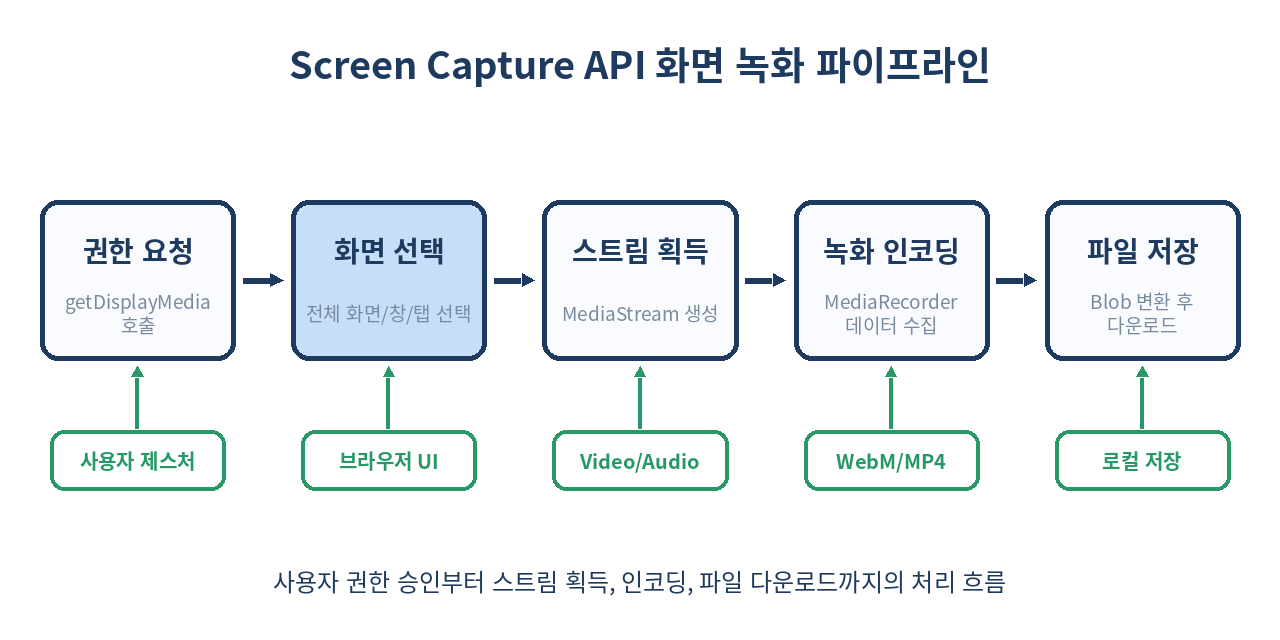
Screen Capture API는 기존 getUserMedia()와 파이프라인 구조를 공유하지만, 하드웨어 장치(웹캠, 마이크)가 아닌 **디스플레이 출력 렌더링 파이프라인(GPU 프레임 버퍼 및 그래픽 서피스)**에서 비디오 프레임을 직접 수집한다는 핵심적인 차이점이 있습니다.
⚙️ 2. 기존 화면 공유 방식과의 비교
과거 웹RTC(WebRTC) 초기 시절의 확장 프로그램 기반 화면 공유 방식과 현대의 Screen Capture API를 비교해 보면 개발 환경과 사용자 경험 측면에서 매우 큰 차이가 존재합니다.
| 비교 항목 | 기존 확장 프로그램(Extension) 방식 | Screen Capture API (Web Standard) |
|---|---|---|
| 설치 필요성 | 사용자가 스토어에서 별도 확장 프로그램 설치 필수 | 외부 설치 전혀 없이 웹페이지에서 즉시 실행 |
| 구현 복잡도 | Extension Manifest V2/V3 및 백그라운드 메시징 작성 | navigator.mediaDevices.getDisplayMedia() 단일 호출 |
| 오디오 캡처 | 오디오 추출 설정이 매우 복잡하거나 제한적 | 탭 오디오 및 시스템 오디오 표준 옵션 제공 |
| 플랫폼 지원 | 데스크톱 브라우저에 한정되며 확장 프로그램 호환성 문제 | 데스크톱 및 주요 모바일 브라우저 표준 지원 |
| 보안 검증 | 웹스토어 심사 절차 필요 및 권한 누수 위험 | 브라우저 샌드박스 내 격리 및 표준 팝업 대화상자 |
| 유지보수 비용 | 브라우저 정책 변경마다 Extension 업데이트 필요 | W3C 표준 규격 준수로 하위 호환성 유지 |
| 성능 (FPS/CPU) | 캡처 프레임 변환 시 프로세스 간 IPC 오버헤드 존재 | OS/GPU 프레임 버퍼 직접 접근으로 저지연 고성능 |
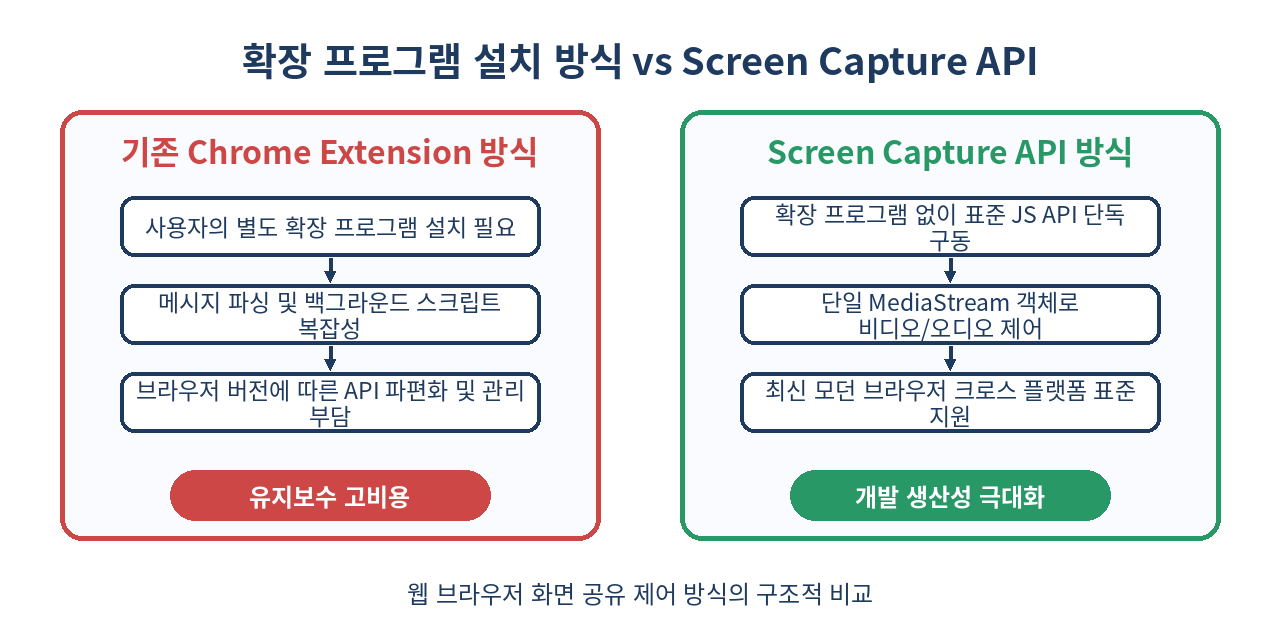
과거 방식은 chrome.desktopCapture API를 호출하고 백그라운드 스크립트와 웹 페이지 간에 window.postMessage를 통한 복잡한 릴레이 메시징 체계를 갖춰야 했습니다. 반면, 현대 표준 API는 비동기 프로미스(Promise) 패턴으로 단 몇 줄의 자바스크립트 코드만으로 동등 이상의 성능을 제공합니다.
🚀 3. 화면 스트림 획득 기초: getDisplayMedia()
Screen Capture API의 핵심 진입점은 navigator.mediaDevices.getDisplayMedia()입니다. 이 메서드는 비동기(Promise)로 작동하며, 사용자가 화면 공유를 허용하면 비디오 트랙(및 선택적 오디오 트랙)을 포함한 MediaStream 객체를 반환합니다.
완전한 실무 캡처 예제
다음 코드는 화면 캡처를 실행하고 비디오 엘리먼트에 출력을 연결하며, 메타데이터 로딩 및 예외 처리를 포함한 표준 예제입니다.
<!DOCTYPE html>
<html lang="ko">
<head>
  <meta charset="UTF-8">
  <title>Screen Capture API Demo</title>
  <style>
    #screen-preview {
      width: 100%;
      max-width: 960px;
      height: auto;
      background-color: #000;
      border-radius: 8px;
    }
    .controls { margin-bottom: 12px; }
  </style>
</head>
<body>
  <div class="controls">
    <button id="start-btn">화면 공유 시작</button>
    <button id="stop-btn" disabled>화면 공유 중단</button>
  </div>
  <video id="screen-preview" autoplay playsinline muted></video>

  <script>
    const startBtn = document.getElementById('start-btn');
    const stopBtn = document.getElementById('stop-btn');
    const videoElement = document.getElementById('screen-preview');
    let currentStream = null;

    async function startScreenShare() {
      try {
        // 화면 공유 스트림 요청
        const mediaStream = await navigator.mediaDevices.getDisplayMedia({
          video: true,
          audio: false
        });

        currentStream = mediaStream;
        videoElement.srcObject = mediaStream;

        // 트랙 상태 탐색
        const videoTrack = mediaStream.getVideoTracks()[0];
        console.log('연결된 비디오 트랙 Label:', videoTrack.label);
        console.log('트랙 설정 값:', videoTrack.getSettings());

        // 스트림 내 모든 트랙이 종료될 때 UI 업데이트
        videoTrack.addEventListener('ended', () => {
          stopScreenShareUI();
        });

        startBtn.disabled = true;
        stopBtn.disabled = false;
      } catch (error) {
        handleCaptureError(error);
      }
    }

    function stopScreenShareUI() {
      if (currentStream) {
        currentStream.getTracks().forEach(track => track.stop());
        currentStream = null;
      }
      videoElement.srcObject = null;
      startBtn.disabled = false;
      stopBtn.disabled = true;
    }

    function handleCaptureError(error) {
      if (error.name === 'NotAllowedError') {
        console.warn('사용자가 화면 공유 팝업을 취소했거나 권한을 거부했습니다.');
      } else if (error.name === 'NotFoundError') {
        console.error('캡처 가능한 디스플레이 장치를 찾을 수 없습니다.');
      } else if (error.name === 'NotReadableError') {
        console.error('시스템 레벨에서 화면을 읽을 수 없습니다. OS 권한을 확인하세요.');
      } else {
        console.error('화면 공유 중 알 수 없는 에러 발생:', error);
      }
    }

    startBtn.addEventListener('click', startScreenShare);
    stopBtn.addEventListener('click', stopScreenShareUI);
  </script>
</body>
</html>
🎛️ 4. Display Media Constraints 제어와 캡처 범위 설정
getDisplayMedia()는 일반적인 카메라 스트림을 얻는 getUserMedia()와 유사하지만 사용 가능한 제약 조건(Constraints)에 차이가 있습니다. 브라우저 팝업 창에서 사용자가 처음부터 전체 화면, 창, 탭 중 어떤 것을 우선적으로 선택하도록 제안할지 힌트를 제공할 수 있습니다.
주요 Constraints 세부 설명
| 제약 조건 (Constraint) | 타입 | 기본값 | 설명 |
|---|---|---|---|
video.displaySurface |
String | undefined | 우선 선택 표출 서피스 ('monitor', 'window', 'browser') |
video.width |
ConstrainULong | ideal | 캡처 비디오의 가로 해상도 제한 및 권장값 지정 |
video.height |
ConstrainULong | ideal | 캡처 비디오의 세로 해상도 제한 및 권장값 지정 |
video.frameRate |
ConstrainDouble | ideal | 프레임 레이트 (FPS) 제한 (예: 문서는 5~15fps, 동영상은 60fps) |
video.cursor |
String | 'always' |
마우스 커서 표시 여부 ('always', 'motion', 'never') |
audio |
Boolean / Object | false | 시스템/탭 오디오 포함 여부 및 오디오 제약 조건 |
캡처 옵션 고도화 및 세팅 확인 예제
// 해상도 1080p, 60fps, 탭 우선 캡처 및 커서 항시 노출 제약 조건
const advancedConstraints = {
  video: {
    displaySurface: 'browser', // 'browser' (탭), 'window' (창), 'monitor' (전체 화면)
    width: { ideal: 1920, max: 3840 },
    height: { ideal: 1080, max: 2160 },
    frameRate: { ideal: 60, max: 60 },
    cursor: 'always'
  },
  audio: {
    suppressLocalAudioPlayback: false // 캡처 중인 오디오의 스피커 자체 출력 유지 여부
  }
};

async function captureWithCustomConstraints() {
  try {
    const stream = await navigator.mediaDevices.getDisplayMedia(advancedConstraints);
    const videoTrack = stream.getVideoTracks()[0];
    const settings = videoTrack.getSettings();

    console.log(`실제 캡처 서피스: ${settings.displaySurface}`);
    console.log(`실제 해상도: ${settings.width}x${settings.height} @ ${settings.frameRate}fps`);
    console.log(`마우스 커서 설정: ${settings.cursor}`);

    return stream;
  } catch (err) {
    console.error('맞춤 설정 스트림 획득 실패:', err);
  }
}주의:
displaySurface설정은 브라우저에게 주는 **힌트(Hint)**일 뿐입니다. 보안 및 사용자 주권 원칙에 따라 최종 결정권은 사용자에게 있으므로, 브라우저 피커 팝업에서 사용자가 다른 옵션을 선택할 수 있습니다. 따라서 반드시track.getSettings()를 통해 결과값을 검증해야 합니다.
🔊 5. 시스템 오디오 및 브라우저 탭 소리 동시 캡처
화면 녹화나 튜토리얼을 제작할 때 디스플레이뿐만 아니라 시스템 오디오(브라우저 탭 소리) 및 발언자의 마이크 소리를 동시에 수집해야 하는 상황이 자주 발생합니다.
운영체제별 오디오 캡처 지원 범위
| 운영체제 (OS) | 브라우저 탭 오디오 | 전체 시스템 오디오 | 비고 |
|---|---|---|---|
| Windows 10/11 | 지원 (완벽) | 지원 (완벽) | 전체 화면 및 탭 공유 시 선택 가능 |
| macOS | 지원 (완벽) | 제한적 / 불가능 | 탭 공유 시 탭 소리만 캡처 가능 (OS 보안 정책) |
| Linux (PulseAudio/PipeWire) | 지원 | 지원 (설정 의존) | PipeWire 환경에 따라 시스템 믹서 동기화 |
| ChromeOS | 지원 | 지원 | 크롬 OS 네이티브 믹서 연동 |
화면 오디오 + 사용자 마이크 오디오 합성 (Web Audio API 활용)
getDisplayMedia()로 수집한 탭/시스템 오디오와 getUserMedia()로 수집한 마이크 오디오 트랙을 AudioContext로 병합하여 하나의 스트림 트랙으로 만드는 실무 패턴입니다.
async function getCombinedScreenAndMicAudio() {
  try {
    // 1. 화면 캡처 스트림 획득 (오디오 활성화)
    const displayStream = await navigator.mediaDevices.getDisplayMedia({
      video: true,
      audio: true
    });

    // 2. 마이크 입력 스트림 획득
    const micStream = await navigator.mediaDevices.getUserMedia({
      audio: {
        echoCancellation: true,
        noiseSuppression: true,
        autoGainControl: true
      }
    });

    // 3. Web Audio API Context 생성
    const audioContext = new (window.AudioContext || window.webkitAudioContext)();
    const destination = audioContext.createMediaStreamDestination();

    // 4. 화면 오디오 트랙이 존재하는지 확인 및 노드 연결
    if (displayStream.getAudioTracks().length > 0) {
      const displayAudioSource = audioContext.createMediaStreamSource(displayStream);
      const displayGain = audioContext.createGain();
      displayGain.gain.value = 0.7; // 시스템 오디오 볼륨 70%
      displayAudioSource.connect(displayGain).connect(destination);
    }

    // 5. 마이크 오디오 노드 연결
    if (micStream.getAudioTracks().length > 0) {
      const micAudioSource = audioContext.createMediaStreamSource(micStream);
      const micGain = audioContext.createGain();
      micGain.gain.value = 1.0; // 마이크 오디오 볼륨 100%
      micAudioSource.connect(micGain).connect(destination);
    }

    // 6. 합성된 오디오 트랙과 화면 비디오 트랙을 결합한 새로운 MediaStream 생성
    const combinedTracks = [
      ...displayStream.getVideoTracks(),
      ...destination.stream.getAudioTracks()
    ];

    const finalStream = new MediaStream(combinedTracks);
    return { finalStream, audioContext };
  } catch (error) {
    console.error('오디오 스트림 합성 실패:', error);
    throw error;
  }
}
📹 6. MediaRecorder와 연동한 실시간 브라우저 화면 녹화기 구축
획득한 화면 및 오디오 MediaStream은 MediaRecorder API와 연동하여 서버 전송 없이 브라우저 단에서 직접 파일(.webm, .mp4)로 저장할 수 있습니다.
인코더 코덱 지원 여부 및 비트레이트 설정
웹 브라우저 및 플랫폼별로 지원하는 영상 인코딩 코덱이 다릅니다. 안정성을 확보하기 위해 코덱 지원 여부(MediaRecorder.isTypeSupported)를 사전에 체크해야 합니다.
function getSupportedMimeType() {
  const types = [
    'video/webm;codecs=vp9,opus',
    'video/webm;codecs=vp8,opus',
    'video/webm;codecs=h264,opus',
    'video/mp4;codecs=avc1,mp4a.40.2',
    'video/webm'
  ];

  for (const type of types) {
    if (MediaRecorder.isTypeSupported(type)) {
      return type;
    }
  }
  return '';
}
완벽한 화면 녹화 클래스 구현
아래 클래스는 녹화 시작, 일시정지, 재개, 중지 및 Blob 다운로드를 완전하게 제어하는 프로덕션 레벨 코드 패턴입니다.
class ScreenRecorder {
  constructor() {
    this.mediaRecorder = null;
    this.recordedChunks = [];
    this.stream = null;
  }

  async startRecording() {
    // 화면 및 오디오 스트림 가져오기
    this.stream = await navigator.mediaDevices.getDisplayMedia({
      video: { width: 1920, height: 1080, frameRate: 30 },
      audio: true
    });

    const mimeType = getSupportedMimeType();
    if (!mimeType) {
      throw new Error('지원되는 미디어 코덱을 찾을 수 없습니다.');
    }

    const options = {
      mimeType: mimeType,
      videoBitsPerSecond: 5000000 // 5 Mbps 고화질 설정
    };

    this.recordedChunks = [];
    this.mediaRecorder = new MediaRecorder(this.stream, options);

    // 데이터 청크 수집 이벤트 핸들러
    this.mediaRecorder.ondataavailable = (event) => {
      if (event.data && event.data.size > 0) {
        this.recordedChunks.push(event.data);
      }
    };

    // 사용자가 상단 나눔 중지 바를 눌렀을 때 처리
    this.stream.getVideoTracks()[0].onended = () => {
      this.stopRecording();
    };

    // 1초(1000ms) 단위로 조각 데이터를 방출하도록 설정
    this.mediaRecorder.start(1000);
    console.log(`녹화 시작됨 [코덱: ${mimeType}]`);
  }

  pauseRecording() {
    if (this.mediaRecorder && this.mediaRecorder.state === 'recording') {
      this.mediaRecorder.pause();
      console.log('녹화 일시 정지됨');
    }
  }

  resumeRecording() {
    if (this.mediaRecorder && this.mediaRecorder.state === 'paused') {
      this.mediaRecorder.resume();
      console.log('녹화 재개됨');
    }
  }

  async stopRecording() {
    return new Promise((resolve) => {
      if (!this.mediaRecorder || this.mediaRecorder.state === 'inactive') {
        resolve(null);
        return;
      }

      this.mediaRecorder.onstop = () => {
        const blob = new Blob(this.recordedChunks, { type: this.mediaRecorder.mimeType });

        // 스트림 리소스 완전 정지
        if (this.stream) {
          this.stream.getTracks().forEach(track => track.stop());
        }

        console.log(`녹화 완료: 총 용량 ${(blob.size / (1024 * 1024)).toFixed(2)} MB`);
        resolve(blob);
      };

      this.mediaRecorder.stop();
    });
  }

  downloadBlob(blob, filename = 'screen-record.webm') {
    const url = URL.createObjectURL(blob);
    const a = document.createElement('a');
    a.style.display = 'none';
    a.href = url;
    a.download = filename;
    document.body.appendChild(a);
    a.click();
    setTimeout(() => {
      document.body.removeChild(a);
      URL.revokeObjectURL(url);
    }, 100);
  }
}
🔄 7. 화면 공유 중단 감지 및 리소스 해제 처리
화면 공유가 중단되는 시점은 애플리케이션 내의 ‘공유 중지’ 버튼 클릭 외에도 브라우저 하단의 플로팅 ‘공유 중지(Stop Sharing)’ 시스템 바를 사용자가 클릭하는 경우가 많습니다.
이를 올바르게 감지하여 웹페이지의 UI 상태를 복원하고, 메모리 누수를 방지하는 적절한 리소스 정리(Cleanup)가 필수적입니다.
function attachTrackEndedListener(stream, onStopCallback) {
  const videoTrack = stream.getVideoTracks()[0];

  if (!videoTrack) return;

  const handleEnded = () => {
    console.log('사용자가 브라우저 시스템 UI에서 화면 공유를 중단했습니다.');

    // 1. 모든 관련 미디어 트랙 중지 (하드웨어/서피스 캡처 세션 해제)
    stream.getTracks().forEach(track => {
      track.stop();
      track.removeEventListener('ended', handleEnded);
    });

    // 2. 비디오 DOM 요소 초기화
    const videoElem = document.getElementById('screen-preview');
    if (videoElem) {
      videoElem.srcObject = null;
    }

    // 3. 애플리케이션 뷰/버튼 상태 원복 콜백 실행
    if (typeof onStopCallback === 'function') {
      onStopCallback();
    }
  };

  // 트랙에 ended 이벤트 리스너 바인딩
  videoTrack.addEventListener('ended', handleEnded);
}
🛡️ 8. 보안 권한 모델과 User Gesture 제약 조건
Screen Capture API는 사용자의 화면 전체 정보(개인정보, 암호, 이메일 등)가 노출될 수 있는 민감한 기능이므로 브라우저 샌드박스 보안 정책에 엄격하게 통제됩니다.
1. Transient Activation (사용자 활성화 제약)
getDisplayMedia()는 사용자 클릭(click), 키보드 입력(keydown) 등 사용자의 직접적인 제스처(User Gesture) 내부에서만 즉시 실행될 수 있습니다. 비동기 setTimeout이나 페이지 로드 직후(DOMContentLoaded)에 자동 호출하면 예외가 발생합니다.
// ❌ 잘못된 방식 (User Gesture 없이 실행 -> InvalidStateError 또는 SecurityError)
window.addEventListener('load', async () => {
  await navigator.mediaDevices.getDisplayMedia({ video: true });
});

// ✅ 올바른 방식 (사용자 이벤트 핸들러 직속 실행)
document.getElementById('capture-btn').addEventListener('click', async () => {
  const stream = await navigator.mediaDevices.getDisplayMedia({ video: true });
});
2. Permissions-Policy HTTP 헤더 설정
타사(3rd-party) iframe 내부에서 화면 캡처 API를 호출하려면 상위 서빙 서버의 HTTP Response Header 및 iframe 태그 속성에 명시적인 캡처 권한이 부여되어야 합니다.
# 서버 응답 헤더 예시 (Permissions-Policy)
Permissions-Policy: display-capture=(self "https://trusted-partner.com")
<!-- iframe 태그 내 캡처 권한 부여 -->
<iframe src="https://trusted-partner.com/embed/share" allow="display-capture"></iframe>⚡ 9. 탭 전환(Surface Switching) 및 자기 자신 캡처 제어
최근 Modern 브라우저(Chrome 107+)는 화면 공유 시 발생하는 무한 거울 현상(Infinite Mirroring Effect)이나 탭 전환 편의성을 제공하기 위해 새로운 제약 옵션을 지원합니다.
1. selfBrowserSurface: 자기 자신 탭 캡처 방지
현재 캡처 프로그램을 실행 중인 브라우저 탭 자체를 공유 대상 목록에서 제외하거나 포함하도록 지정합니다.
const stream = await navigator.mediaDevices.getDisplayMedia({
  video: {
    // 'exclude': 현재 공유 버튼을 누른 탭을 팝업 목록에서 제외하여 거울 현상 방지
    // 'include': 포함 (기본값)
    selfBrowserSurface: 'exclude'
  }
});
2. surfaceSwitching: 공유 중 탭 전환 버튼 노출 여부
공유 중에도 브라우저 상단 바에 “이 탭 대신 공유” 버튼을 띄워 캡처 대상을 클릭 한 번으로 바꿀 수 있게 허용할지 제어합니다.
const stream = await navigator.mediaDevices.getDisplayMedia({
  video: {
    // 'include': 브라우저 탭 상단에 다른 탭으로 즉시 전환 가능한 퀵 바 표시
    // 'exclude': 탭 전환 바를 숨김
    surfaceSwitching: 'include'
  }
});
3. Region Capture (특정 DOM 영역 크롭 캡처)
전체 화면이나 전체 탭이 아닌 웹 페이지 내부의 특정 <div> 영역만 타겟팅하여 트랙을 잘라내는(Crop) 최신 W3C 확장 규격입니다 (Chrome 지원).
// 웹 페이지 내 특정 Element 영역만 비디오 트랙으로 자르기
async function cropElementCapture(targetElement) {
  const stream = await navigator.mediaDevices.getDisplayMedia({ video: true });
  const [track] = stream.getVideoTracks();

  if (typeof CropTarget !== 'undefined' && track.cropTo) {
    // DOM 요소를 CropTarget 객체로 변환
    const cropTarget = await CropTarget.fromElement(targetElement);
    // 비디오 트랙 크롭 적용
    await track.cropTo(cropTarget);
    console.log('특정 DOM 요소 영역으로 비디오 트랙 크롭 성공');
  }
  return stream;
}
⚠️ 10. 실무 개발 시 자주 발생하는 함정과 해결책
함정 1: 무한 거울 현상 (Infinite Hall of Mirrors)
사용자가 화면 전체(Monitor)나 현재 웹앱이 열려 있는 브라우저 탭을 선택하고 이를 동일한 화면 내 <video> 태그에 즉시 프리뷰로 보여줄 때 비디오가 무한 반복되어 렌더링되는 현상입니다.
- 해결책:
selfBrowserSurface: 'exclude'옵션을 지정하여 현재 탭 선택을 차단합니다.- 프리뷰 사용 시 비디오 피드백 루프를 차단하기 위해 캔버스에 그릴 때 오프셋을 두거나, 사용자가 공유 대상을 변경하도록 안내 문구를 띄웁니다.
함정 2: 4K 해상도 및 60FPS 설정 시 프레임 드랍 및 CPU 과점유
고해상도 디스플레이에서 초당 60프레임으로 화면을 캡처하고 동시에 MediaRecorder 인코딩까지 수행하면 저사양 노트북 환경에서 하드웨어 가속 한계로 CPU 사용량이 100%까지 치솟고 프레임 드랍이 심화됩니다.
- 해결책:
실무 목적에 맞추어
frameRate및width최적화를 반드시 진행해야 합니다.
// 프레젠테이션/문서 공유용 최적화 설정 (Low FPS, Dynamic Resolution)
const presentationConstraints = {
  video: {
    width: { max: 1920 },
    height: { max: 1080 },
    frameRate: { max: 15, ideal: 10 } // 문서/PPT 공유 시 10~15fps로 충분함
  }
};
함정 3: Safari(macOS / iOS) 미지원 및 동작 불일치
Safari 브라우저는 화면 공유 보안 모델이 매우 까다로우며, iOS/iPadOS Safari 환경에서는 getDisplayMedia() 오디오 캡처 지원에 제약이 존재합니다.
- 해결책: 기능 실행 전 크로스 브라우저 호환성을 체크하는 방어 코드를 작성합니다.
function checkScreenCaptureSupport() {
  if (!navigator.mediaDevices || !navigator.mediaDevices.getDisplayMedia) {
    alert('현재 브라우저는 Screen Capture API를 지원하지 않습니다. 최신 Chrome, Edge, Safari를 사용하세요.');
    return false;
  }
  return true;
}
🚫 11. Screen Capture API를 쓰면 안 되는 경우
Screen Capture API는 만능이 아니며, 브라우저의 보안 정책 및 기술 구조적 한계로 인해 다음 유즈케이스에서는 사용에 적합하지 않습니다.
1. OTT 및 DRM 보호 콘텐츠 캡처 (Netflix, Disney+, Widevine Content)
Widevine, FairPlay 등 DRM(Digital Rights Management) 기술이 적용된 비디오 재생 영역을 getDisplayMedia()로 캡처할 경우, 브라우저의 보안 그래픽 파이프라인(Encrypted Media Extensions)이 작동하여 **검은 화면(Black Screen)**으로만 기록됩니다.
- 대안: DRM 콘텐츠는 네이티브 앱 기반 결합 또는 전용 SDK 정책을 따라야 합니다.
2. 사용자의 동의 없는 백그라운드 몰래 녹화 (Silent Background Recording)
보안상 브라우저는 getDisplayMedia() 호출 시 반드시 화면 피커 UI를 노출하며, 공유 중일 때 브라우저 상단과 시스템 트레이에 화면 공유 중임을 나타내는 붉은색/파란색 인디케이터 아이콘을 명시합니다. 스크립트만으로 사용자 승인 없이 백그라운드 캡처를 진행하는 것은 불가능합니다.
3. 超 초저지연(Ultra Low Latency) 원격 제어 게임 스트리밍
원격 게이밍(예: GeForce Now) 수준의 1ms 미만 엔드투엔드 반응 속도가 요구되는 경우, 브라우저 비디오 인코더 pipeline 단계에서 일어나는 버퍼링(10 ~ 50ms)으로 인해 만족스러운 응답성을 얻기 어려울 수 있습니다.
- 대안: WebGPU/WebCodecs 기반 합성 및 네이티브 C++ 바인딩 코덱 연동 구조를 채택해야 합니다.
🧾 12. 정리
Screen Capture API는 플러그인이나 외부 라이브러리 의존성을 완전히 elimination 하고 현대 웹 브라우저 네이티브 기술만으로 강력한 화면 공유 및 녹화 솔루션을 구축할 수 있게 해주는 현대 표준 기술입니다.
핵심 요약 체크리스트
- API 진입점:
navigator.mediaDevices.getDisplayMedia(constraints)호출. - 권한 처리: 반드시 사용자 이벤트(User Gesture) 내부에서 비동기로 실행.
- 오디오 병합: 시스템 오디오와 마이크 소리를 함께 녹화하려면 Web Audio API (
AudioContext)를 믹서로 활용. - 녹화 및 다운로드:
MediaRecorderAPI와 결합하여 적절한 코덱(webm/mp4) 탐색 후 Blob 바이너리 파일로 저장. - 예외 및 리소스 처리:
track.onended이벤트 바인딩을 통해 시스템 단 공유 중지 버튼 누름을 감지하고track.stop()을 실행하여 메모리 정리. - 옵션 최적화:
selfBrowserSurface: 'exclude',frameRate제약 조건을 활용해 성능 저하 및 무한 거울 현상을 방지.
Screen Capture API와 WebRTC, MediaRecorder, WebAudio API를 상호 조합하면 별도의 프로그램 설치 없이 단 몇 줄의 자바스크립트 스크립트만으로도 고성능 SaaS 수준의 화상회의 및 화면 녹화 애플리케이션을 완성할 수 있습니다.
함께 읽으면 좋은 글


