


🎬 View Transitions API: SPA와 MPA를 아우르는 차세대 브라우저 애니메이션 혁명
복잡한 JS 라이브러리 없이 브라우저 네이티브 엔진만으로 부드러운 화면 전환을 구현하다. SPA 내부 상태 변화부터 MPA 페이지 이동까지 완벽하게 처리하는 View Transitions API의 모든 것.
📌 목차
- 🧭 View Transitions API란 무엇인가?
- ⚙️ 동작 원리: 브라우저 가상 요소(Pseudo-elements)의 비밀
- 🚀 SPA에서 View Transitions 적용하기 (
document.startViewTransition) - 🌐 MPA(Multi-Page Application) 간 Cross-Document View Transitions
- 🎨
view-transition-name을 활용한 요소 단위 전환 (Hero Animation) - 📊 기존 애니메이션 솔루션과의 비교
- 🛠️ 프레임워크(React / Next.js) 통합 및 커스텀 CSS 커스터마이징
- ⚠️ 실무 함정 1: 레이아웃 스태킹 및 z-index context 꼬임 현상
- ⚠️ 실무 함정 2: 비동기 데이터 패칭 및 DOM 업데이트 타이밍 미스
- 🚫 사용을 피해야 하는 상황과 성능 안티 패턴
- 🧭 접근성(a11y)과
prefers-reduced-motion대책 - 🧾 정리
🧭 1. View Transitions API란 무엇인가?
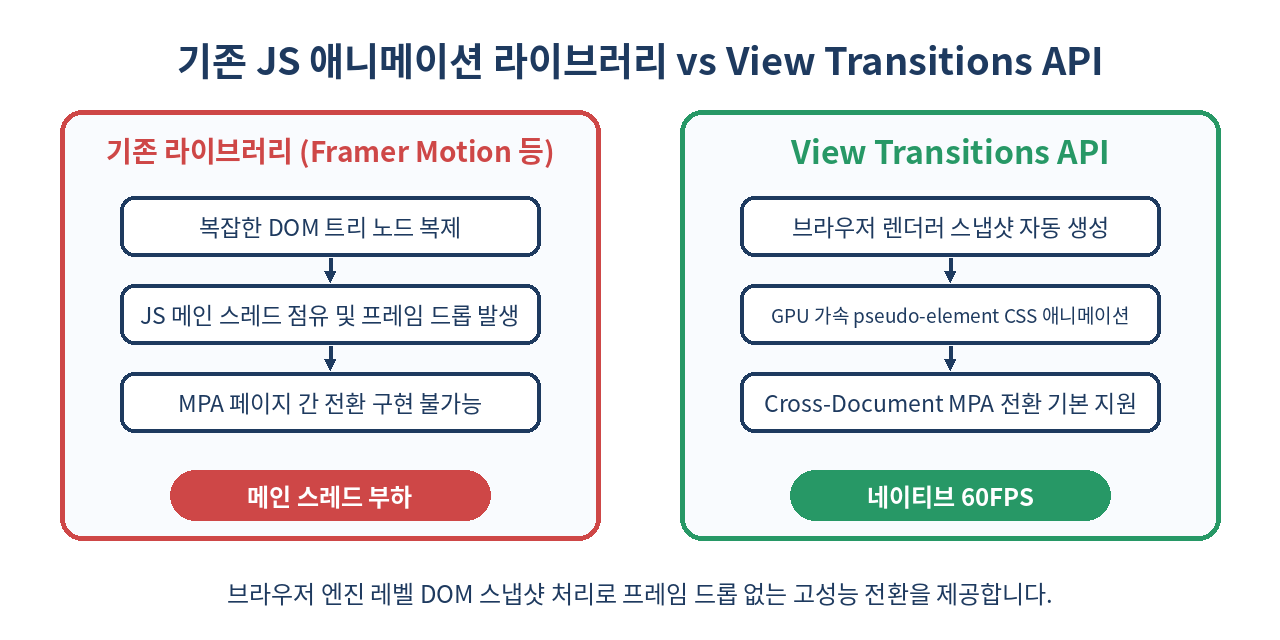
과거 웹 애플리케이션에서 페이지를 전환하거나 상태를 변경할 때 네이티브 앱과 같은 부드러운 애니메이션을 구현하는 것은 대단히 까다로운 작업이었습니다. Framer Motion, GSAP, React Transition Group 같은 외부 라이브러리를 사용하여 구 상태와 신 상태의 DOM 노드를 한 번에 유지하고, 절대 좌표(position: absolute)를 계산하여 트랜지션을 부여해야 했습니다.
View Transitions API는 이러한 복잡성을 브라우저 렌더링 엔진 자체로 가져왔습니다. 개발자는 DOM 업데이트 로직만 전달하고, 브라우저가 변경 전후의 렌더링 스냅샷을 캡처하여 GPU 가속 기반의 가상 요소(Pseudo-elements) 트리를 생성합니다.
⚙️ 2. 동작 원리: 브라우저 가상 요소(Pseudo-elements)의 비밀
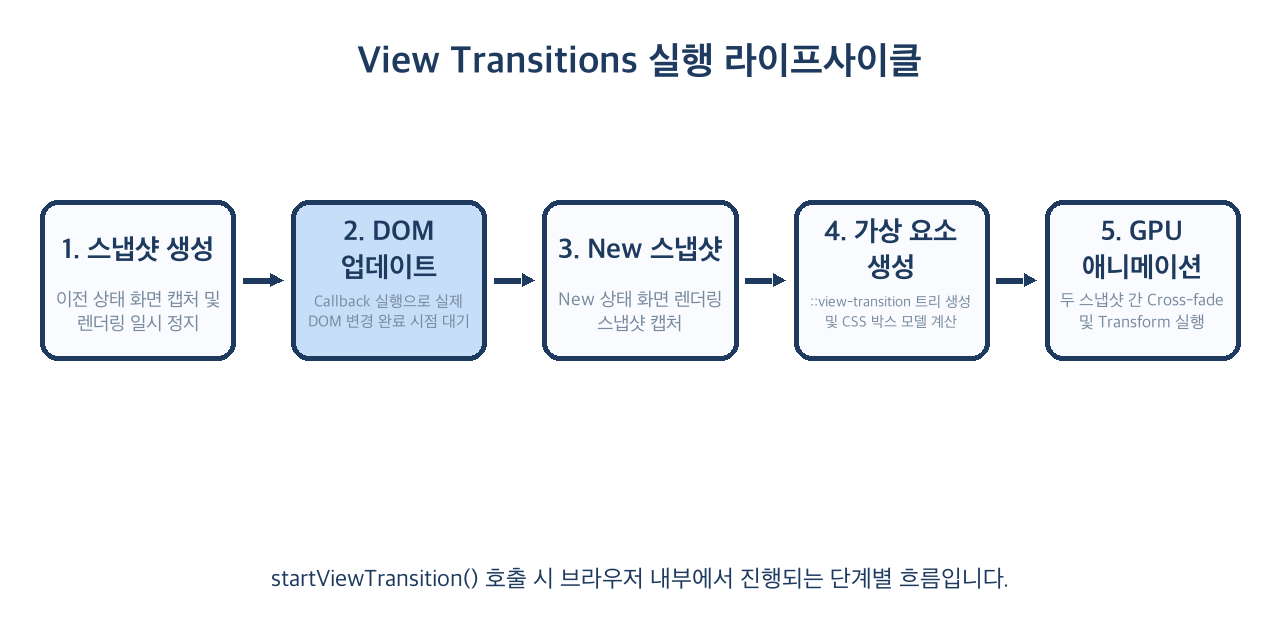
document.startViewTransition()이 호출되면 브라우저는 다음과 같은 단계로 가상 렌더링 트리를 구축합니다.
- 현재 상태의 화면을 Old 스냅샷 이미지로 캡처합니다.
- 전달된 콜백 함수를 실행하여 실제 DOM을 변경합니다.
- 변경 완료 후 새로운 상태의 화면을 New 스냅샷 이미지로 캡처합니다.
- 브라우저 루트 최상위에
::view-transition가상 요소 트리를 생성합니다.
::view-transition
└─ ::view-transition-group(root)
   └─ ::view-transition-image-pair(root)
      ├─ ::view-transition-old(root)   <-- 이전 상태 캡처
      └─ ::view-transition-new(root)   <-- 이후 상태 캡처
기본적으로 ::view-transition-old는 opacity 1에서 0으로, ::view-transition-new는 opacity 0에서 1로 변하는 Cross-fade 애니메이션이 적용됩니다.
🚀 3. SPA에서 View Transitions 적용하기 (document.startViewTransition)
단일 페이지 애플리케이션(SPA)에서는 DOM 변경 코드를 document.startViewTransition 콜백으로 감싸는 것만으로 즉시 동작합니다.
// View Transitions API 지원 여부 확인 분기
function updateDOM() {
  document.getElementById('content').textContent = '새로운 페이지 콘텐츠입니다!';
}

function navigate() {
  if (!document.startViewTransition) {
    // 미지원 브라우저는 폴백 처리
    updateDOM();
    return;
  }

  // 브라우저가 화면을 캡처하고 애니메이션 트리거
  const transition = document.startViewTransition(() => {
    updateDOM();
  });

  transition.ready.then(() => {
    console.log('가상 애니메이션 요소를 사용할 준비가 되었습니다.');
  });

  transition.finished.then(() => {
    console.log('트랜지션이 완전히 끝났습니다.');
  });
}
🌐 4. MPA(Multi-Page Application) 간 Cross-Document View Transitions
Chrome 126부터는 SPA뿐만 아니라 동일 출처(Same-Origin)의 MPA 간 페이지 이동 시에도 CSS 설정만으로 브라우저 수준 트랜지션을 지원합니다.
/* origin 및 target 문서 양쪽 모두의 CSS에 선언해야 동작합니다 */
@view-transition {
  navigation: auto;
}
별도의 JavaScript 코딩 없이 <a> 태그 클릭을 통한 페이지 전환 시에도 자연스러운 배너 공유, 이미지 트랜지션 등이 이루어집니다.
🎨 5. view-transition-name을 활용한 요소 단위 전환 (Hero Animation)
전체 화면 교체 외에 특정 개별 요소를 매칭하여 부드럽게 위치와 크기를 변환(Shared Element Transition)할 수 있습니다.
/* 목록 페이지의 이미지 카테고리 */
.card-image {
  view-transition-name: product-hero;
}

/* 상세 페이지의 메인 헤더 이미지 */
.detail-hero-image {
  view-transition-name: product-hero;
}
두 페이지 혹은 두 상태에서 동일한 view-transition-name을 가진 요소가 존재하면, 브라우저는 해당 요소의 Rect(위치, 크기) 차이를 자동 계산하여 무결점 Transform 애니메이션을 연출합니다.
📊 6. 기존 애니메이션 솔루션과의 비교
| 구분 | 기존 JS 라이브러리 (Framer/GSAP) | View Transitions API |
|---|---|---|
| 렌더링 방식 | 실제 DOM 노드 복제 및 JS 좌표 계산 | 브라우저 렌더러 수준 스냅샷 이미지 처리 |
| 메인 스레드 부하 | 높음 (스크립트 실행 및 Reflow 지속 발생) | 매우 낮음 (GPU Compositor 스레드 활용) |
| MPA 지원 | 불가능 | @view-transition으로 완전 지원 |
| 번들 사이즈 | 30KB ~ 100KB+ 가중 | 0 KB (웹 표준 API) |
| 복잡도 | AnimatePresence 등 리액트 트리 관리 필요 | 단순 CSS view-transition-name 명시 |
🛠️ 7. 프레임워크(React / Next.js) 통합 및 커스텀 CSS 커스텀
React 19 및 Next.js App Router 환경에서는 flushSync와 함께 사용하거나 커스텀 훅으로 추상화할 수 있습니다.
import { flushSync } from 'react-dom';
import { useState } from 'react';

export function useViewTransition() {
  const [isPending, setIsPending] = useState(false);

  const startTransition = (callback) => {
    if (!document.startViewTransition) {
      callback();
      return;
    }

    setIsPending(true);
    const transition = document.startViewTransition(() => {
      flushSync(() => {
        callback();
      });
    });

    transition.finished.finally(() => setIsPending(false));
  };

  return { startTransition, isPending };
}
CSS를 이용해 기본 애니메이션 속도와 이징(easing)도 손쉽게 제어할 수 있습니다.
/* 슬라이드 좌우 이동 커스텀 트랜지션 */
::view-transition-old(slide-card) {
  animation: 300ms ease-out cubic-bezier(0.4, 0, 0.2, 1) slide-to-left;
}
::view-transition-new(slide-card) {
  animation: 300ms ease-out cubic-bezier(0.4, 0, 0.2, 1) slide-from-right;
}

@keyframes slide-to-left {
  to { transform: translateX(-100%); }
}
@keyframes slide-from-right {
  from { transform: translateX(100%); }
}
⚠️ 8. 실무 함정 1: 레이아웃 스태킹 및 z-index context 꼬임 현상
가장 흔히 겪는 문제는 view-transition-name이 고유해야 한다는 점입니다. 한 화면 내에서 두 개 이상의 요소에 동일한 view-transition-name을 지정하면 트랜지션 전체가 무시되고 콘솔 에러가 발생합니다.
// ❌ 잘못된 예시: 반복문 안에서 동일한 name 지정
items.map(item => (
  <div style={{ viewTransitionName: 'card-item' }}>{item.title}</div>
));

// ✅ 올바른 예시: 동적 고유 ID 부여
items.map(item => (
  <div style={{ viewTransitionName: `card-item-${item.id}` }}>{item.title}</div>
));
또한 트랜지션 가상 요소 트리는 항상 Document 최상단 레이어에 오버레이 되므로, overflow: hidden이나 부모의 z-index 규칙을 무시할 수 있어 시각적 잘림 현상을 확인해야 합니다.
⚠️ 9. 실무 함정 2: 비동기 데이터 패칭 및 DOM 업데이트 타이밍 미스
startViewTransition의 콜백 함수에서 Promise를 처리할 때, 비동기 로직이 완전히 종료될 때까지 브라우저는 화면을 스냅샷 캡처 대기 상태로 고정시킵니다.
// ❌ 안쁜 예시: 너무 긴 비동기 대기로 화면 Freeze 발생
document.startViewTransition(async () => {
  const data = await fetchLargeData(); // 2초 소요 시 2초간 화면 완전 먹통
  renderUI(data);
});

// ✅ 올바른 예시: 데이터를 먼저 받아온 후 DOM 업데이트만 콜백으로 전달
const data = await fetchLargeData();
document.startViewTransition(() => {
  renderUI(data);
});
🚫 10. 사용을 피해야 하는 상황과 성능 안티 패턴
- 수백 개의 리스트 항목 전체에
view-transition-name부여: 개별 캡처 스냅샷 레이어가 수백 개 생겨 GPU 메모리 폭증 및 프레임 드롭을 유발합니다. - 실시간 데이터 스트리밍(Chart, Canvas): 초당 수십 번 바뀌는 데이터 표시에 View Transition을 걸면 비동기 스냅샷이 꼬이게 됩니다.
- 인풋 키보드 입력 타이밍: 텍스트 입력 시마다 트랜지션을 실행하면 입력 딜레이(INP 저하)가 발생합니다.
🧭 11. 접근성(a11y)과 prefers-reduced-motion 대책
모션 시각 장애나 어지럼증을 느끼는 사용자를 위해 반드시 prefers-reduced-motion 미디어 쿼리를 적용해야 합니다.
@media (prefers-reduced-motion: reduce) {
  ::view-transition-group(*),
  ::view-transition-old(*),
  ::view-transition-new(*) {
    animation: none !important;
  }
}
🧾 12. 정리
- View Transitions API는 브라우저 네이티브 수준의 스냅샷 애니메이션 메커니즘을 제공합니다.
document.startViewTransition하나로 SPA의 DOM 변경을 부드럽게 이을 수 있습니다.view-transition-name을 통해 서로 다른 페이지 간의 Hero 애니메이션을 무설정 수준으로 선언할 수 있습니다.- 고유한 name 관리, 비동기 데이터 처리 순서,
prefers-reduced-motion대응이 실무 적용의 핵심 키포인트입니다.
✨ 한 줄 요약 무거운 JS 애니메이션 라이브러리를 내려놓고, 브라우저 가상 요소 스냅샷 기반의 View Transitions API로 부드러운 웹 경험을 구축하자!