


⌨️ VirtualKeyboard API 완벽 가이드: 모바일 키보드 레이아웃 찌그러짐과 가림 현상 해결
모바일 웹 앱에서 폼 입력 창을 터치할 때마다 하단 버튼이 찌그러지거나 입력 창이 키보드 뒤로 숨는 현상을 겪어보셨나요?
VirtualKeyboard API를 활용하면 가상 키보드가 뷰포트를 강제로 축소하는 대신 오버레이(Overlay)로 작동하게 만들고, CSS 환경 변수로 정밀하게 레이아웃을 제어할 수 있습니다.
📌 목차
- 📱 모바일 가상 키보드가 프론트엔드 개발자에게 주는 고통
- 💡 VirtualKeyboard API란 무엇인가?
- ⚙️ 기존 뷰포트 리사이즈 vs VirtualKeyboard API 오버레이 동작 원리
- 🛠️
navigator.virtualKeyboard기본 사용법과 인터페이스 구조 - 📐 CSS env() 변수(
keyboard-inset-*)로 스마트한 여백 제어하기 - 🔔
geometrychange이벤트를 이용한 키보드 높이 동적 추적 - ⌨️ JavaScript에서 수동으로 가상 키보드 제어하기 (
show(),hide()) - 💬 실무 적용 사례 1: 실시간 1:1 채팅 UI 높이 유지
- 📝 실무 적용 사례 2: 고정 하단 CTA 버튼 가림 방지
- 📊 모바일 뷰포트 및 가상 키보드 제어 방식 기술 비교
- ⚠️ 실무 적용 시 주의할 주요 함정 (Pitfalls)
- ❌ VirtualKeyboard API를 사용하지 말아야 하는 경우
- 🧾 정리
- 📚 참고 자료
📱 1. 모바일 가상 키보드가 프론트엔드 개발자에게 주는 고통
모바일 브라우저에서 <input>이나 <textarea> 요소를 포커스하면 운영체제(iOS, Android)의 소프트웨어 가상 키보드가 화면 하단에서 올라옵니다. 이때 브라우저는 전통적으로 두 가지 반응 중 하나를 보입니다.
- 뷰포트 전체 높이 축소 (Resize): 브라우저 Window height가 갑자기 줄어들면서
position: absolute또는position: fixed로 하단에 붙여둔 UI(하단 탭바, 등록 버튼)가 키보드 바로 위로 튀어 올라오거나 화면이 찌그러집니다. - 뷰포트 팬/스크롤 (Pan/Scroll): 뷰포트 크기는 그대로 두고 화면을 위로 밀어 올리지만, 입력 폼이 상단 헤더에 가리거나 의도치 않은 스크롤이 남아 UI가 불쾌하게 엉킵니다.
특히 반응형 웹 웹앱(PWA)이나 하이브리드 앱 환경에서 카카오톡/슬랙 같은 하단 입력창 고정 채팅 레이아웃을 구현할 때 visualViewport API만으로는 iOS와 Android 간의 서로 다른 브라우저 기본 동작을 완전하게 통제하기 어려웠습니다.
VirtualKeyboard API는 바로 이 가상 키보드의 동작 방식을 웹 개발자가 직접 통제할 수 있도록 W3C 편집자 초안(Editor’s Draft)으로 제안된 차세대 웹 표준 API입니다.
💡 2. VirtualKeyboard API란 무엇인가?
VirtualKeyboard API는 브라우저가 모바일 가상 키보드를 처리하는 방식을 오버레이(Overlay) 모드로 전환할 수 있는 기능을 제공합니다.
오버레이 모드가 활성화되면 키보드가 켜져도 레이아웃 뷰포트(Layout Viewport)나 비주얼 뷰포트(Visual Viewport)의 크기가 강제로 축소되지 않습니다. 키보드는 웹 콘텐츠 위에 떠 있는 Transparent Layer처럼 동작하며, 개발자는 브라우저가 제공하는 **CSS 환경 변수(env())**와 JS 이벤트를 활용해 키보드가 가린 영역만큼만 정확히 요소에 padding이나 margin을 주어 레이아웃을 방어할 수 있습니다.
핵심 제공 기능
navigator.virtualKeyboard.overlaysContent: 브라우저의 기본 키보드 리사이즈 동작 차단 설정 (Boolean)geometrychange이벤트: 키보드가 나타나거나 사라질 때, 높이가 변경될 때 좌표 변경 알림- CSS
env(keyboard-inset-top),env(keyboard-inset-height)등 4가지 위치 변수 제공 show(),hide()메서드를 통한 프로그래밍 방식의 키보드 제어
⚙️ 3. 기존 뷰포트 리사이즈 vs VirtualKeyboard API 오버레이 동작 원리
두 방식이 브라우저 DOM 렌더링에 미치는 영향은 근본적으로 다릅니다.
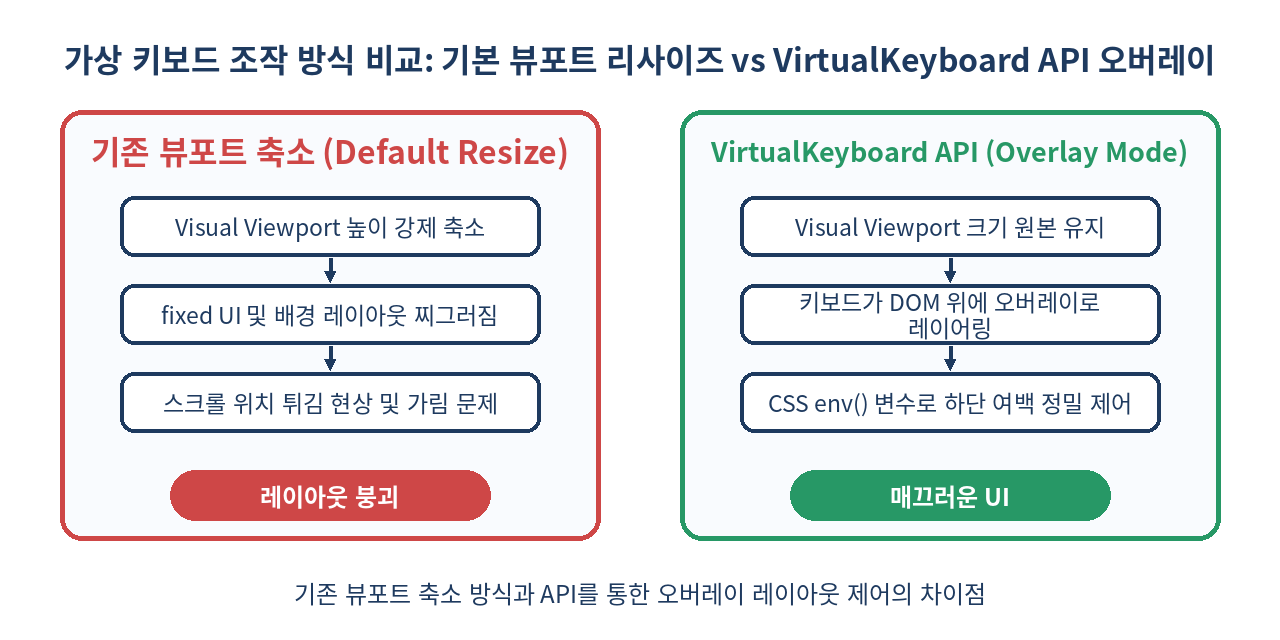
- 기존 방식: 키보드가 생성되는 순간 브라우저 엔진이 Layout Reflow를 발생시킵니다.
100vh또는100dvh를 가진 최상위 컨테이너 높이가 줄어들며 전체 반응형 그리드가 다시 계산됩니다. - VirtualKeyboard API 방식: 뷰포트 크기는 유지되고 키보드는 Z-index 상단에 오버레이 레이어로 뜹니다. DOM 요소의 고유 위치나 크기는 자동으로 변경되지 않으므로, 개발자가 원하는 요소에만
keyboard-inset변수로 여백을 줘서 가림을 방지합니다.
🛠️ 4. navigator.virtualKeyboard 기본 사용법과 인터페이스 구조
VirtualKeyboard API는 navigator 객체의 하위 속성인 virtualKeyboard를 통해 접근합니다.
1) 브라우저 지원 여부 확인
if ('virtualKeyboard' in navigator) {
  console.log('VirtualKeyboard API를 지원하는 브라우저입니다.');
} else {
  console.warn('VirtualKeyboard API를 지원하지 않습니다. 기본 뷰포트 동작이 적용됩니다.');
}
2) VirtualKeyboard 인터페이스 구조
interface VirtualKeyboard extends EventTarget {
  readonly boundingRect: DOMRect;
  overlaysContent: boolean;
  show(): void;
  hide(): void;
  ongeometrychange: EventHandler;
}
3) 오버레이 모드 활성화하기
기본값은 false입니다. 이를 true로 설정하면 가상 키보드가 뷰포트 높이를 줄이지 않고 콘텐츠 위에 오버레이로 나타납니다.
// 가상 키보드 오버레이 모드 활성화
navigator.virtualKeyboard.overlaysContent = true;
HTML 선언적 방식으로도 지정할 수 있습니다. <meta> 태그를 이용해 전체 문서 또는 특정 영역에 뷰포트 키보드 정책을 전달할 수 있는 사양도 논의 중이지만, 현재 가장 확실한 방법은 JS 초기화 코드에서 overlaysContent 값을 true로 설정하는 것입니다.
📐 5. CSS env() 변수로 스마트한 여백 제어하기
overlaysContent = true를 설정하면 가상 키보드가 올라왔을 때 하단 UI 요소(예: 입력 필드, 하단 탭바)가 키보드 밑에 깔려서 보이지 않게 됩니다.
이를 해결하기 위해 브라우저는 다음 4가지 CSS 환경 변수를 노출합니다.
env(keyboard-inset-top): 화면 최상단부터 키보드 시작점까지의 Y 좌표env(keyboard-inset-height): 가상 키보드의 현재 높이 (키보드가 닫혀있으면0px)env(keyboard-inset-left): 키보드의 X 좌표 시작점env(keyboard-inset-width): 키보드의 너비
실무 CSS 패턴예시
/* 하단 고정 채팅 입력바 */
.chat-input-container {
  position: fixed;
  bottom: 0;
  left: 0;
  right: 0;
  background-color: #ffffff;
  padding: 12px;
  box-shadow: 0 -2px 10px rgba(0, 0, 0, 0.05);

  /* VirtualKeyboard API 지원 시 키보드 높이만큼 패딩/마진 동적 추가 */
  padding-bottom: calc(12px + env(keyboard-inset-height, 0px));
  transition: padding-bottom 0.1s cubic-bezier(0.2, 0, 0.2, 1);
}
env(keyboard-inset-height, 0px) 구문에서 두 번째 인자는 **Fallback(대체값)**입니다. 해당 API를 지원하지 않는 브라우저나 데스크톱 환경에서는 기본값인 0px로 안전하게 렌더링됩니다.
🔔 6. geometrychange 이벤트를 이용한 키보드 높이 동적 추적
가상 키보드가 열리거나, 닫히거나, 받아쓰기/이모지 키보드 전환 등으로 높이가 변경될 때 geometrychange 이벤트가 발생합니다.
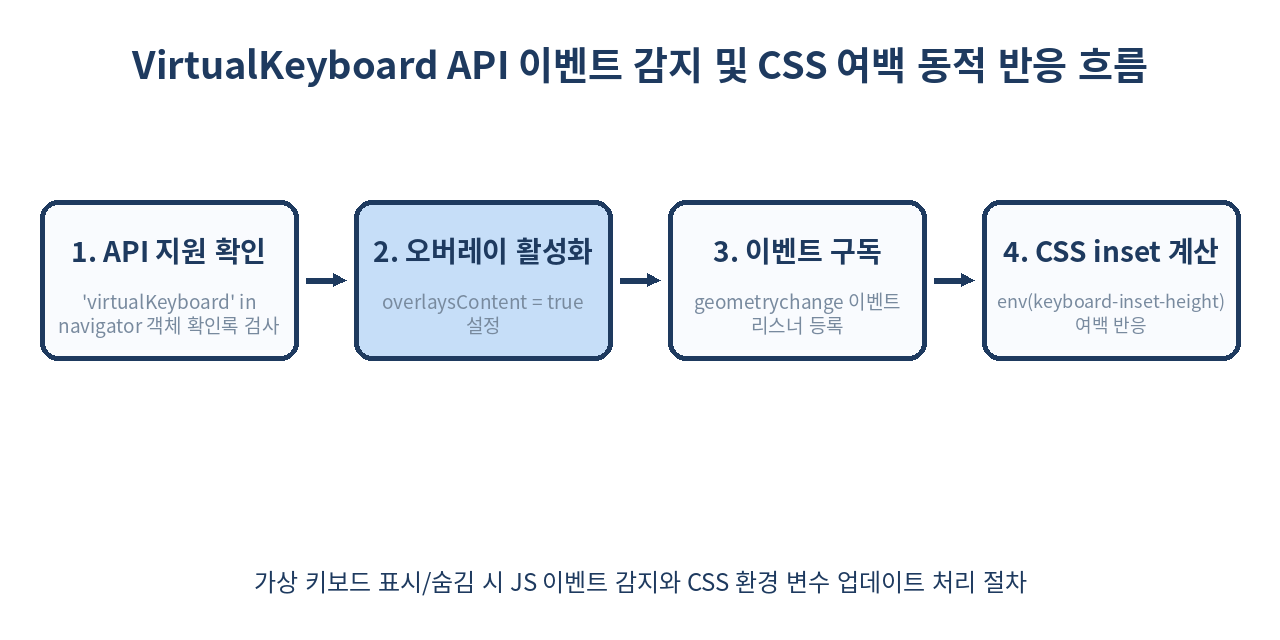
JS 이벤트 처리 코드
if ('virtualKeyboard' in navigator) {
  navigator.virtualKeyboard.overlaysContent = true;

  navigator.virtualKeyboard.addEventListener('geometrychange', (event) => {
    // target 또는 navigator.virtualKeyboard에서 boundingRect 추출
    const { x, y, width, height } = event.target.boundingRect;

    console.log(`키보드 상태 변경 - 높이: ${height}px, Y좌표: ${y}px`);

    if (height > 0) {
      document.body.classList.add('keyboard-open');
      // 필요 시 Canvas 재그리기 또는 3D 뷰포트 카메라 위치 업데이트
      updateCanvasDimensions(height);
    } else {
      document.body.classList.remove('keyboard-open');
      resetCanvasDimensions();
    }
  });
}boundingRect는 DOMRect 객체를 반환하므로, 키보드가 화면에서 차지하는 정확한 픽셀 단위의 X, Y, Width, Height 값을 얻을 수 있습니다.
⌨️ 7. JavaScript에서 수동으로 가상 키보드 제어하기 (show(), hide())
기존에는 가상 키보드를 강제로 띄우거나 닫으려면 <input> 요소에 .focus()를 호출하거나 .blur() 처리하는 꼼수를 써야 했습니다. 하지만 contenteditable 요소나 커스텀 가상 입력기 환경에서는 이것이 원활하게 동작하지 않는 경우가 많았습니다.
VirtualKeyboard API는 명시적인 programmatic 키보드 제어 메서드를 제공합니다.
const customInputArea = document.getElementById('editor');

// 특정 커스텀 엘리먼트 클릭 시 키보드 강제 표시
customInputArea.addEventListener('click', () => {
  if ('virtualKeyboard' in navigator) {
    // virtualKeyboard.show() 호출 시 현재 포커스된 편집 영역 기준으로 키보드 팝업
    navigator.virtualKeyboard.show();
  }
});

// 닫기 버튼 클릭 시 키보드 강제 숨김
document.getElementById('close-btn').addEventListener('click', () => {
  if ('virtualKeyboard' in navigator) {
    navigator.virtualKeyboard.hide();
  }
});
⚠️ 주의사항:
show()메서드는 DOM 요소에inputmode가 설정되어 있거나contenteditable속성이 활성화되어 있는 등 편집 가능한 상태의 입력 컨텍스트에서 포커스가 존재할 때 정상 동작합니다.
💬 8. 실무 적용 사례 1: 실시간 1:1 채팅 UI 높이 유지
모바일 메신저 UI에서는 키보드가 튀어나와도 대화 목록 스크롤 영역이 깜빡이거나 찌그러지지 않고 natural하게 슬라이딩되어야 합니다.
<!DOCTYPE html>
<html lang="ko">
<head>
  <meta charset="UTF-8">
  <meta name="viewport" content="width=device-width, initial-scale=1.0">
  <title>VirtualKeyboard Chat App</title>
  <style>
    * { box-sizing: border-box; margin: 0; padding: 0; }
    html, body { height: 100%; overflow: hidden; font-family: sans-serif; }

    .app-layout {
      display: flex;
      flex-direction: column;
      height: 100vh;
      height: 100dvh;
    }

    .header {
      height: 56px;
      background: #1e3a5f;
      color: white;
      display: flex;
      align-items: center;
      padding: 0 16px;
      flex-shrink: 0;
    }

    .messages-list {
      flex: 1;
      overflow-y: auto;
      padding: 16px;
      background: #f9fbfe;
    }

    .input-bar {
      background: white;
      border-top: 1px solid #e0e0e0;
      padding: 12px;
      /* 가상 키보드 높이만큼 하단 padding 확보 */
      padding-bottom: calc(12px + env(keyboard-inset-height, 0px));
    }

    .input-bar input {
      width: 100%;
      padding: 12px;
      border: 1px solid #ccc;
      border-radius: 20px;
      outline: none;
    }
  </style>
</head>
<body>
  <div class="app-layout">
    <header class="header">
      <h3>Logic Chat</h3>
    </header>
    <main class="messages-list" id="chat-list">
      <div class="msg">안녕하세요! 모바일 키보드 최적화 테스트입니다.</div>
    </main>
    <footer class="input-bar">
      <input type="text" placeholder="메시지를 입력하세요..." />
    </footer>
  </div>

  <script>
    if ('virtualKeyboard' in navigator) {
      // 키보드가 화면을 밀어 올리지 않도록 오버레이 모드 활성화
      navigator.virtualKeyboard.overlaysContent = true;

      const chatList = document.getElementById('chat-list');

      // 키보드 높이 변동 시 메시지 목록을 최하단으로 스크롤 동기화
      navigator.virtualKeyboard.addEventListener('geometrychange', () => {
        chatList.scrollTop = chatList.scrollHeight;
      });
    }
  </script>
</body>
</html>
📝 9. 실무 적용 사례 2: 고정 하단 CTA 버튼 가림 방지
모바일 회원가입이나 양식 입력 페이지에서 화면 하단에 고정된 [다음 단계] 버튼이 가상 키보드에 가려지면 사용자는 키보드를 닫고 버튼을 눌러야 하는 불편을 겪습니다.
VirtualKeyboard API를 적용하면 입력 중에도 고정 버튼이 키보드 바로 상단에 깔끔하게 밀려 올라옵니다.
.bottom-cta-button {
  position: fixed;
  left: 16px;
  right: 16px;
  /* 키보드가 올라오면 keyboard-inset-height 만큼 bottom 좌표 자동 조절 */
  bottom: calc(16px + env(keyboard-inset-height, 0px));
  height: 48px;
  background-color: #5b8fd4;
  color: white;
  border-radius: 8px;
  border: none;
  font-weight: bold;
  transition: bottom 0.15s ease-out;
}
📊 10. 모바일 뷰포트 및 가상 키보드 제어 방식 기술 비교
| 비교 항목 | 기존 Window Resize (100vh) |
Visual Viewport API | VirtualKeyboard API |
|---|---|---|---|
| 뷰포트 변화 | Layout Viewport 변경 | Visual Viewport만 축소 | Viewport 변화 전혀 없음 (고정) |
| 키보드 레이어 | Document 영역 밀어냄 | Document 영역 밀어냄 | Transparent Overlay로 덮음 |
| 여백 제어 방식 | CSS Media Query / JS resize | JS resize 이벤트 수동 계산 | CSS env(keyboard-inset-*) 제어 |
| Reflow 비용 | 전체 DOM 재배치 (높음) | 부분 재배치 (중간) | 해당 CSS 요소만 변경 (매우 낮음) |
| 수동 표시/숨김 | input.focus() / blur() |
input.focus() / blur() |
virtualKeyboard.show() / hide() |
| 크로스 브라우저 | 전 세계 브라우저 공통 | 현대 주요 모바일 브라우저 지원 | Chromium 94+ (Android Chrome, Edge) |
⚠️ 11. 실무 적용 시 주의할 주요 함정 (Pitfalls)
1. iOS Safari 미지원 문제 (2026년 기준)
VirtualKeyboard API는 현재 **Chromium 기반 브라우저(Android Chrome, Edge 등)**에서 강력하게 지원되며, iOS Safari / WebKit은 아직 보안 및 가상 키보드 아키텍처 차이로 인해 공식 구현이 지연되고 있습니다.
- 해결책: 반드시 기능 감지(
'virtualKeyboard' in navigator)를 수행하고, 미지원 브라우저에서는 기존 Visual Viewport API 또는100dvhCSS 기반 대안 방식을 프로그레시브 인핸스먼트(Progressive Enhancement) 전략으로 사용해야 합니다.
if ('virtualKeyboard' in navigator) {
  navigator.virtualKeyboard.overlaysContent = true;
} else if (window.visualViewport) {
  // iOS Safari 대안: visualViewport resize 이벤트 수동 핸들링
  window.visualViewport.addEventListener('resize', () => {
    const currentKeyboardHeight = window.innerHeight - window.visualViewport.height;
    document.documentElement.style.setProperty('--vh-keyboard', `${currentKeyboardHeight}px`);
  });
}
2. overlaysContent = true 설정 후 여백 미처리 시 UI 가림
overlaysContent = true를 켜놓고 CSS env(keyboard-inset-height) 처리를 잊어버리면, 가상 키보드가 입력 창 자체를 완전 덮어버려 사용자가 자신이 무엇을 입력하고 있는지 볼 수 없는 치명적인 UX 버그가 발생합니다.
3. env() 단단한 대안값(Fallback) 누락
calc(20px + env(keyboard-inset-height)) 구문처럼 쉼표로 기본 fallback을 넣지 않으면, 변수를 인식하지 못하는 구형 브라우저에서 calc() 전체 구문이 무효화(Invalid CSS Value)될 수 있습니다. 항상 env(keyboard-inset-height, 0px)처럼 두 번째 대안 파라미터를 작성해야 합니다.
❌ 12. VirtualKeyboard API를 사용하지 말아야 하는 경우
모든 모바일 웹 페이지에 overlaysContent = true를 일괄 적용하는 것은 권장되지 않습니다.
- 단순 텍스트 검색창 위주의 문서 페이지: 사용자가 폼 하나 입력하고 곧바로 검색 결과를 확인하는 일반 웹페이지에서는 브라우저의 기본 뷰포트 스크롤 및 축소 동작이 더 자연스럽습니다.
- 멀티 스텝 가입 폼 문서: 입력 필드가 세로로 길게 나열된 스크롤 가능 페이지는 브라우저 네이티브가 포커스된 엘리먼트를 화면 중앙으로 자동 스크롤(Scroll into view)해 주는 기존 동작이 훨씬 안전합니다.
- iOS Safari 단독 타겟 PWA: iOS 단독 대상 서비스에선 해당 API가 동작하지 않으므로 불필요한 코드 복잡성만 증가할 수 있습니다.
🧾 13. 정리
- VirtualKeyboard API는 모바일 가상 키보드가 브라우저 레이아웃 뷰포트를 강제로 찌그러뜨리는 현상을 방지하는 모듈입니다.
navigator.virtualKeyboard.overlaysContent = true설정을 통해 키보드를 오버레이 모드로 전환할 수 있습니다.- CSS 환경 변수
env(keyboard-inset-height)와geometrychange이벤트를 이용해 가상 키보드의 높이에 실시간 반응하는 매끄러운 레이아웃을 구성할 수 있습니다. - Chromium 브라우저 우선 지원 특성을 고려해 iOS Safari 환경에 대한 Fallback(Visual Viewport API) 처리를 함께 구성하는 것이 실무 모범 답안입니다.
✨ 한 줄 요약 모바일 키보드 때문에 화면 찌그러짐에 고통받지 말고,
VirtualKeyboard API와env(keyboard-inset-height)로 완벽한 픽셀 단위 여백을 컨트롤하자!
📚 14. 참고 자료
함께 읽으면 좋은 글


