브라우저는 더 이상 단순한 문서 뷰어가 아닙니다. 웹 오디오 API를 통해 네이티브 앱 수준의 실시간 사운드 합성과 가공을 구현할 수 있습니다.
이 글에서는 오디오 컨텍스트부터 노드 라우팅, 실시간 시각화, 그리고 실무에서 마주치는 함정까지 완벽하게 다룹니다.
📌 목차
🌐 Web Audio API란 무엇인가
🏗️ AudioContext와 오디오 그래프 개념
🎵 소스 노드 만들기: BufferSource와 MediaElement
🎛️ 이펙트 노드 적용: Gain과 BiquadFilter
📊 AnalyserNode를 이용한 실시간 주파수 분석
🧭 3D 공간 음향 구현하기 (PannerNode)
🔄 HTML5 Audio 태그와의 명확한 비교
⚠️ 실무 함정과 브라우저 자동재생 정책
🚫 쓰면 안 되는 경우와 대안
🧾 정리 및 요약
🧭 1. Web Audio API란 무엇인가
Web Audio API는 웹 브라우저 내에서 오디오를 제어, 합성, 처리할 수 있는 강력한 고수준 자바스크립트 API입니다. 단순히 <audio> 태그로 음악 파일을 재생하는 것을 넘어, 사운드의 파형을 직접 조작하고 필터를 씌우며 3차원 공간감을 부여하는 등 복잡한 오디오 엔진 역할을 수행합니다.
💡 실무 예제 코드
// 브라우저 호환성을 고려한 AudioContext 초기화 및 상태 확인const AudioContextClass = window.AudioContext || window.webkitAudioContext;const audioCtx =newAudioContextClass();
console.log('초기 오디오 컨텍스트 상태:', audioCtx.state);// 'suspended' 또는 'running'
console.log('샘플 레이트(Sample Rate):', audioCtx.sampleRate,'Hz');// 예: 44100 또는 48000
console.log('현재 재생 시간(Current Time):', audioCtx.currentTime,'초');
📋 주요 특징 비교 표
기능 영역
Web Audio API
기존 HTML5 Audio
처리 방식
디지털 신호 처리(DSP) 그래프 기반
단일 엘리먼트 재생/제어 중심
지연 시간 (Latency)
매우 낮음 (실시간 인터랙션 최적화)
상대적으로 높음
동시 재생 제어
수백 개의 소스 동시 믹싱 및 제어 용이
태그 개수 제한 및 관리 복잡
시각화 및 필터링
주파수 분석, 공간계 이펙트 직접 구현
기본 제공 이펙트 없음
⚠️ 실무 함정 사례
컨텍스트 중복 생성: 사용자 인터랙션마다 새로운 AudioContext를 생성하면 브라우저당 최대 생성 가능 개수(보통 6개)를 초과하여 사운드가 안 나오거나 브라우저가 강제로 오디오 채널을 닫아버립니다. 싱글톤 패턴으로 전역에서 단 하나의 AudioContext만 유지해야 합니다.
🧭 2. AudioContext와 오디오 그래프 개념
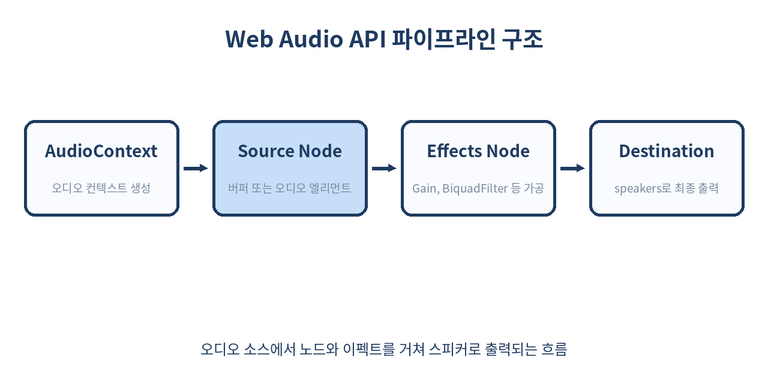
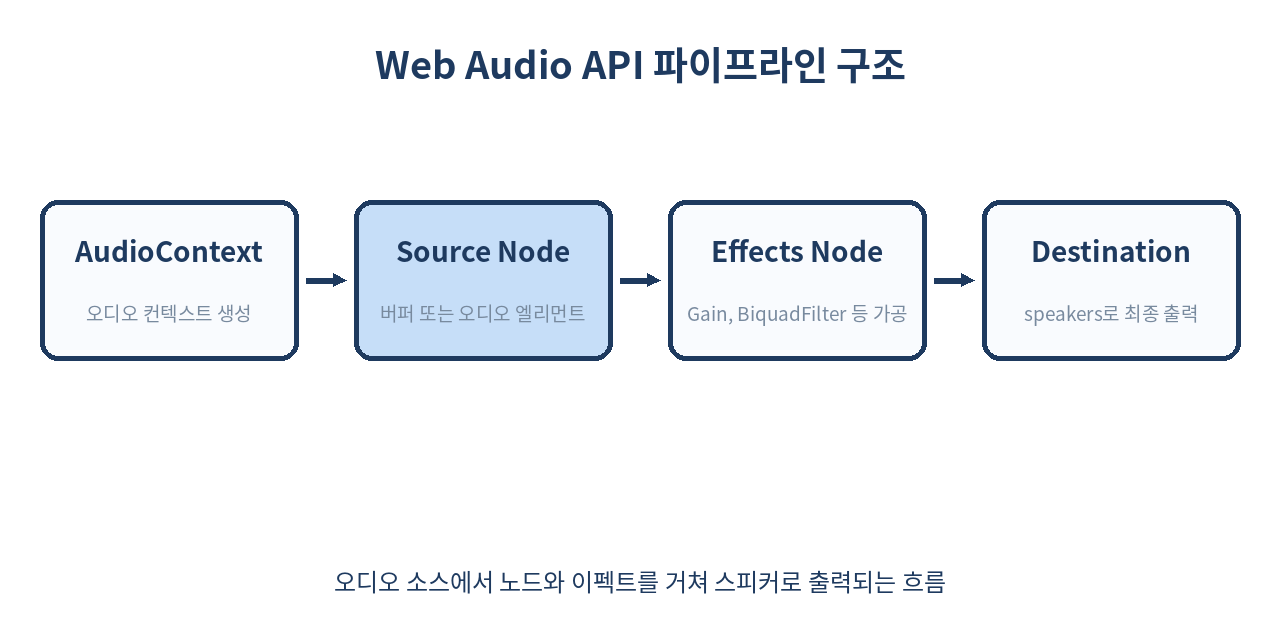
Web Audio API의 모든 작업은 AudioContext 내부에서 이루어집니다. 오디오 컨텍스트는 오디오 노드(AudioNode)들로 구성된 라우팅 그래프를 관리합니다. 소스에서 생성된 오디오 신호는 여러 개의 이펙트 노드를 거쳐 최종적으로 목적지(destination, 스피커)로 연결됩니다.
구분
설명
역할
Source
오디오의 시작점
버퍼, 마이크, 미디어 엘리먼트
Effect
신호 가공 노드
게인, 필터, 딜레이, 애널라이저
Destination
오디오의 종착지
스피커 또는 오디오 스트림
💡 실무 노드 라우팅 및 관리 예제
// 오디오 그래프 파이프라인 구성 예시classAudioPipeline{constructor(context){this.ctx = context;this.source =null;this.gainNode =this.ctx.createGain();this.analyser =this.ctx.createAnalyser();// 기본 라우팅 연결: Source -> Gain -> Analyser -> Destinationthis.gainNode.connect(this.analyser);this.analyser.connect(this.ctx.destination);}setVolume(value){// 0.0 ~ 1.0 사이의 값 설정 (지수 곡선 적용으로 자연스러운 볼륨 조절 가능)this.gainNode.gain.setValueAtTime(value,this.ctx.currentTime);}}
🧭 3. 소스 노드 만들기: BufferSource와 MediaElement
오디오를 재생하기 위해 가장 먼저 해야 할 일은 소스 노드를 생성하는 것입니다. 서버에서 음원 파일을 fetch한 뒤 arrayBuffer로 변환하고, 이를 디코딩하여 AudioBufferSourceNode에 담아 재생할 수 있습니다.
💡 실무 BufferSource 구현 예제
asyncfunctionloadAndPlayAudio(url, audioCtx){try{const response =awaitfetch(url);const arrayBuffer =await response.arrayBuffer();const audioBuffer =await audioCtx.decodeAudioData(arrayBuffer);const source = audioCtx.createBufferSource();
source.buffer = audioBuffer;// 루프 설정 및 재생 속도 설정 (0.5배속 ~ 2.0배속)
source.loop =true;
source.playbackRate.setValueAtTime(1.0, audioCtx.currentTime);
source.connect(audioCtx.destination);
source.start(0);// 즉시 재생return source;}catch(error){
console.error('오디오 버퍼 로드 실패:', error);}}
📋 소스 노드 유형별 설정 비교
소스 유형
장점
단점
권장 사용처
AudioBufferSourceNode
정밀한 타이밍, 루프, 역재생, 피치 조절 용이
전체 파일을 메모리에 로드해야 함
효과음(SFX), 짧은 UI 사운드, 리듬 게임
MediaElementAudioSourceNode
대용량 파일 스트리밍 재생, 메모리 효율적
정밀한 샘플 단위 제어 및 타이밍 어려움
긴 배경음악(BGM), 팟캐스트, 긴 음성 스트림
🧭 4. 이펙트 노드 적용: Gain과 BiquadFilter
사운드의 볼륨을 조절하거나 특정 주파수 대역을 깎아내는 필터링 작업을 하려면 GainNode와 BiquadFilterNode를 연결 그래프 중간에 삽입하면 됩니다.
음악 재생에 맞춰 반응하는 이퀄라이저 바나 시각화(Visualizer)를 만들 때는 AnalyserNode를 사용합니다. 주파수 데이터나 시간domain 데이터를 배열로 추출할 수 있습니다.
💡 실무 시각화 루프 코드
const analyser = audioCtx.createAnalyser();
analyser.fftSize =256;// 주파수 해상도 설정 (2의 제곱수: 32 ~ 32768)
analyser.smoothingTimeConstant =0.85;// 애니메이션 부드러움 정도 (0.0 ~ 1.0)const bufferLength = analyser.frequencyBinCount;// fftSize의 절반 (128)const dataArray =newUint8Array(bufferLength);functiondrawVisualizer(){requestAnimationFrame(drawVisualizer);// 현재 주파수 데이터를 배열에 채움 (0 ~ 255 값)
analyser.getByteFrequencyData(dataArray);// 캔버스 렌더링 예시 로직// ctx.clearRect(0, 0, canvas.width, canvas.height);// dataArray 값을 순회하며 막대그래프 렌더링 수행for(let i =0; i < bufferLength; i++){const barHeight = dataArray[i];// drawBar(i, barHeight);}}drawVisualizer();
🧭 6. 3D 공간 음향 구현하기 (PannerNode)
PannerNode를 이용하면 리스너(사용자의 귀)의 위치를 기준으로 오디오 소스의 위치를 3차원 공간상에 배치할 수 있습니다. 게임 사운드나 메타버스 환경에서 소리가 나는 방향을 다르게 들리게 할 때 유용합니다.
💡 실무 PannerNode 설정 코드
const panner = audioCtx.createPanner();
panner.panningModel ='HRTF';// 머리전달함수 사용으로 입체감 극대화
panner.distanceModel ='inverse';
panner.refDistance =1;
panner.maxDistance =10000;
panner.rolloffFactor =1;// 소스의 3차원 공간 좌표 설정
panner.positionX.setValueAtTime(5.0, audioCtx.currentTime);// 우측에 위치
panner.positionY.setValueAtTime(0.0, audioCtx.currentTime);
panner.positionZ.setValueAtTime(-2.0, audioCtx.currentTime);// 전방에 위치// 리스너(플레이어) 위치 설정const listener = audioCtx.listener;if(listener.positionX){
listener.positionX.setValueAtTime(0, audioCtx.currentTime);
listener.positionY.setValueAtTime(0, audioCtx.currentTime);
listener.positionZ.setValueAtTime(0, audioCtx.currentTime);}else{
listener.setPosition(0,0,0);}
🧭 7.
🧭 8. HTML5 Audio 태그와의 명확한 비교
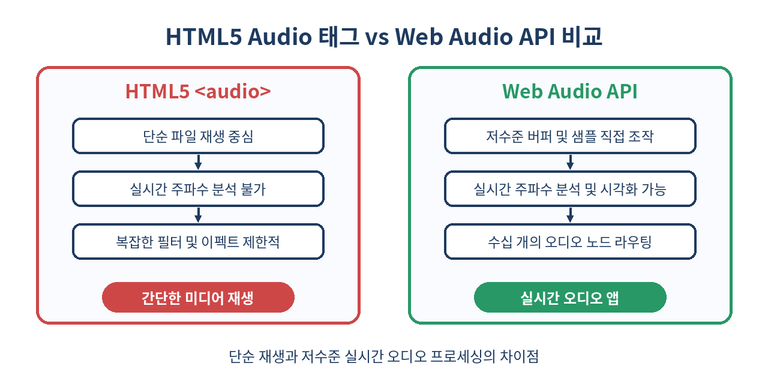
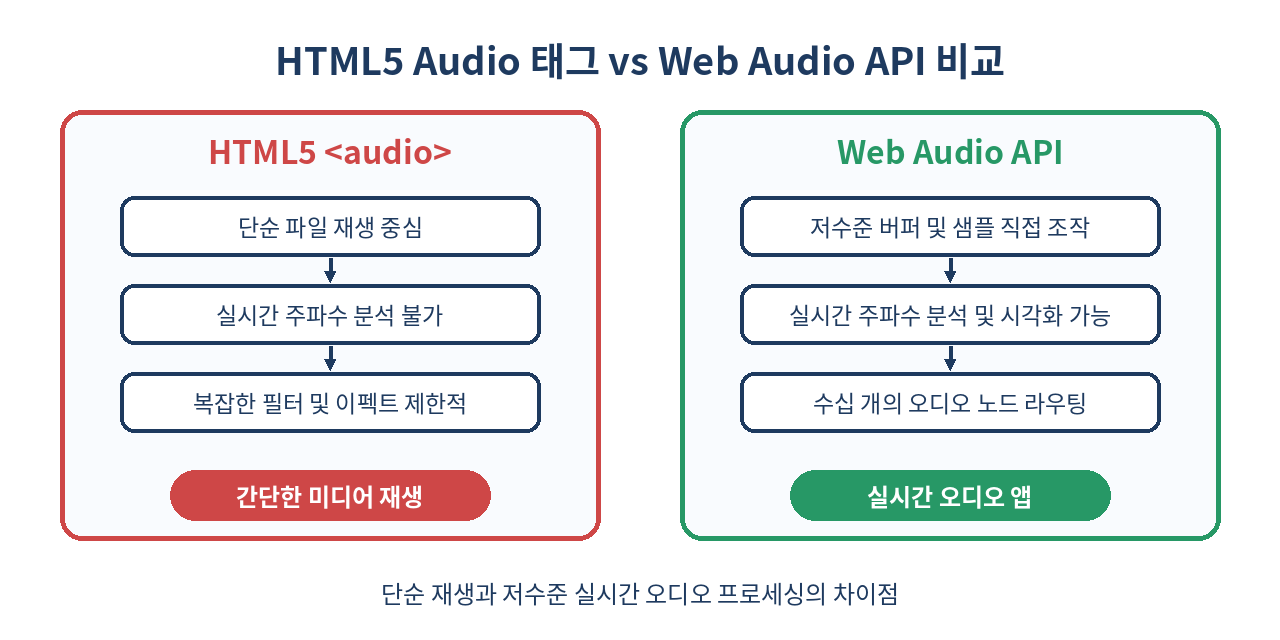
오디오를 다룰 때 단순히 미디어를 재생하는 목적이라면 <audio> 태그가 훨씬 간편하고 가볍습니다. 하지만 오디오 이펙트, 실시간 가공, 3D 사운드 등이 필요하다면 반드시 Web Audio API를 선택해야 합니다.
📋 상세 비교 표
비교 항목
HTML5 <audio> 태그
Web Audio API
아키텍처
DOM 기반 선언적 엘리먼트
자바스크립트 기반 프로그래밍 노드 그래프
이펙트 처리
불가 (브라우저 내장 이펙트 없음)
무제한 (Gain, Filter, Delay, Convolver 등)
메모리 소비
낮음 (브라우저 최적화 내장)
오디오 버퍼 디코딩 시 상대적으로 높음
스트리밍 재생
기본 지원 (Range 요청 처리 내장)
추가 구현 필요 (MediaSource 연동 등)
학습 곡선
매우 낮음
높음 (오디오/DSP 지식 필요)
🧭 9.
🧭 10. 실무 함정과 브라우저 자동재생 정책
현대 브라우저는 사용자 상호작용(클릭, 터치 등) 없이 페이지 로드와 동시에 AudioContext를 실행하는 것을 엄격히 금지합니다. 따라서 사용자의 제스처 이벤트 안에서 audioCtx.resume()을 호출해야 합니다.
💡 자동재생 정책 대응 코드
const playButton = document.querySelector('#play-btn');
playButton.addEventListener('click',async()=>{if(audioCtx.state ==='suspended'){await audioCtx.resume();
console.log('오디오 컨텍스트가 성공적으로 활성화되었습니다:', audioCtx.state);}// 이후 오디오 재생 로직 수행// playSound();});
⚠️ 실무 함정 사례
메모리 누수(Memory Leak): 사용이 끝난 AudioBufferSourceNode나 연결된 이펙트 노드들은 disconnect()를 호출하지 않거나 레퍼런스가 남아있을 경우 가비지 컬렉션(GC) 대상이 되지 않아 메모리 누수가 발생합니다.
iOS 사파리 사운드 무음 문제: 무음 스위치나 하드웨어 볼륨 설정, 그리고 사용자 제스처 컨텍스트 해제 타이밍 문제로 인해 사파리에서 소리가 나지 않는 현상이 빈번합니다. 최초 터치 이벤트 핸들러 내부에서 빈 오디오 버퍼를 아주 짧게 재생(Unlock Audio)하는 관용적 패턴을 적용해야 합니다.
🧭 11. 쓰면 안 되는 경우와 대안
단순히 긴 배경음악이나 팟캐스트를 끊김 없이 재생하는 용도라면 오디오 컨텍스트 메모리 관리 및 배터리 소모 관점에서 <audio> 태그가 훨씬 안전합니다.
복잡한 사운드 스트리밍 서버 연동이 필요할 때는 WebRTC나 MediaSource Extensions(MSE)와의 조합을 고려해야 합니다.
📋 상황별 최적 기술 선택 가이드
요구사항 및 시나리오
권장 기술
대안 기술
단순 BGM 및 팟캐스트 재생
HTML5 <audio>
Web Audio API (MediaElementSource)
웹 게임 배경음 및 효과음 (SFX)
Web Audio API (AudioBufferSource)
Howler.js (래퍼 라이브러리)
실시간 오디오 편집기 / DAW 웹앱
Web Audio API
WebAssembly 기반 커스텀 오디오 엔진
실시간 화상회의 / 음성 채팅
WebRTC (MediaStream)
Web Audio API (마이크 입력 처리)
🧭 12. 정리 및 요약
Web Audio API는 브라우저에서 사운드를 합성하고 제어하는 강력한 저수준 도구입니다.
AudioContext와 다양한 노드(Source, Gain, Filter, Analyser)의 조합으로 파이프라인을 구성합니다.
사용자 제스처 기반의 AudioContext 활성화 정책을 반드시 준수해야 합니다.
✨ 한 줄 요약
웹에서 완벽한 사운드 제어를 원한다면 AudioContext와 노드 라우팅을 마스터하자.