


🪟 Document Picture-in-Picture API 완벽 가이드: 비디오를 넘어 임의의 DOM을 OS 플로팅 창으로 띄우기
“유튜브처럼 영상을 보며 작업하듯, 이제 메모장, 화상 회의 컨트롤러, 실시간 주식 차트, 포모도로 타이머도 모니터 구석에 항상 띄워둘 수 있습니다.” 비디오 엘리먼트라는 좁은 울타리를 넘어, 임의의 완전한 HTML/CSS 트리를 Always-on-top 플로팅 창으로 승격시키는 Document Picture-in-Picture API의 원리와 실무 패턴을 파헤칩니다.
📌 목차
- 🧭 서론:
<video>전용 PiP의 한계와 새로운 웹 창작의 지평 - 🔍 Document Picture-in-Picture API란 무엇인가?
- ⚖️ Video PiP vs Document PiP: 상세 비교 분석
- 🚀 핵심 아키텍처: 메인 윈도우와 PiP 윈도우의 관계
- 💻 기본 구현: 플로팅 창 열기와 생명주기 제어
- 🎨 핵심 난제: 메인 문서의 CSS 스타일시트 복제 전략
- 🔄 양방향 상호작용: 상태 공유 및 이벤트 위임
- 🛡️ 보안 모델 및 제약 사항 (Security & Permissions)
- ⏱️ 실무 응용: Always-on-Top 생산성 포모도로 타이머 구축
- ⚠️ 실무 개발 시 반드시 주의해야 할 함정들
- 🚫 Document PiP를 쓰면 안 되는 경우
- 🌐 브라우저 지원 현황과 폴백(Fallback) 전략
- 🧾 정리
- 📚 참고 자료
🧭 1. 서론: <video> 전용 PiP의 한계와 새로운 웹 창작의 지평
지금까지 브라우저에서 ‘픽처 인 픽처(Picture-in-Picture, PiP)‘라고 하면 오직 HTML <video> 요소의 전유물이었습니다. HTMLVideoElement.requestPictureInPicture() 메서드는 사용자가 다른 작업을 하는 동안 데스크톱 최우측 하단에 항상 떠 있는(Always-on-top) 비디오 플레이어를 제공함으로써 큰 호평을 받았습니다.
하지만 비즈니스 요구사항은 영상 재생에 머무르지 않았습니다:
- 화상 회의 툴(Google Meet, Zoom Web): 다른 탭이나 프로그램을 보면서도 마이크 음소거, 카메라 토글, 참가자 발언 상태를 즉시 조작하고 싶다.
- 음악/오디오 플레이어: 재생 목록을 열람하고 가사를 스크롤하며 이퀄라이저를 조작하고 싶다.
- 주식/가상자산 대시보드: 실시간 호가창과 캔들 차트를 띄워두고 즉시 매수/매도 주문을 넣고 싶다.
- 생산성 도구: 타이핑 중인 메모장이나 뽀모도로 타이머를 항상 최상단에 띄워 시간 관리를 하고 싶다.
기존 Video PiP에서는 이를 구현하기 위해 <canvas>에 UI를 프레임 단위로 억지로 그린 뒤 captureStream()을 통해 가짜 비디오 트랙을 만들어 PiP로 띄우는 기괴한 꼼수를 써야 했습니다. 이 방식은 렌더링 부하가 극심하고, 버튼 클릭이나 텍스트 입력 같은 마우스·키보드 상호작용을 처리하기가 불가능에 가까웠습니다.
이러한 구조적 한계를 종식하기 위해 등장한 표준이 바로 Document Picture-in-Picture API입니다.
🔍 2. Document Picture-in-Picture API란 무엇인가?
Document Picture-in-Picture API는 **임의의 HTML 요소와 인터랙티브 UI를 담을 수 있는 최상위 Always-on-top 브라우징 컨텍스트(창)**를 생성하는 웹 표준 API입니다.
이 API를 호출하면 브라우저는 일반 팝업 창(window.open)과 유사하지만, 운영체제 레벨에서 다른 모든 창보다 항상 위에 머무르는(Always-on-top) 독립된 전용 윈도우를 열어줍니다.
가장 중요한 특징은 이 플로팅 윈도우가 메인 페이지와 동일한 출처(Same-origin) 내에서 동작하며, 메인 페이지의 JavaScript 메모리 힙(Heap)과 실행 스코프를 완전히 공유한다는 점입니다. 복잡한 postMessage 직렬화 통신 없이도 일반적인 DOM 조작과 함수 호출, 전역 상태(Zustand, Redux, Signals 등)를 메인 스레드에서 즉시 공유할 수 있습니다.
⚖️ 3. Video PiP vs Document PiP: 상세 비교 분석
두 API는 이름에 ‘Picture-in-Picture’를 공유하지만, 동작 방식과 목적에서 근본적인 차이가 있습니다.
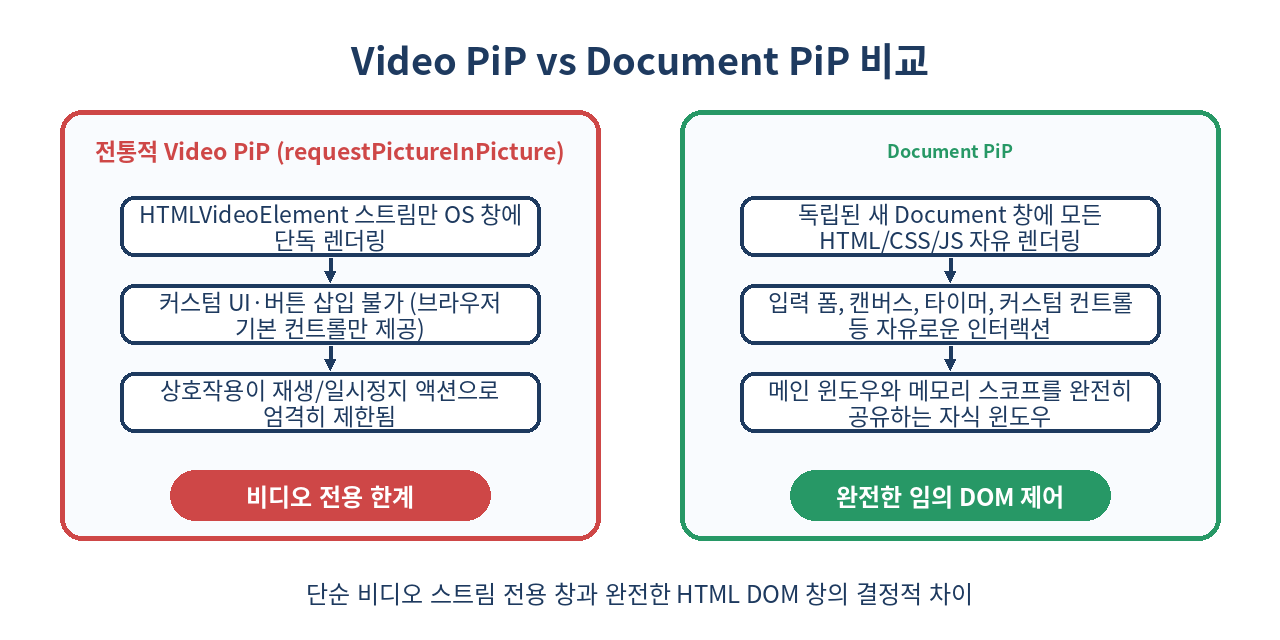
| 비교 항목 | 전통적 Video PiP (requestPictureInPicture) |
차세대 Document PiP (documentPictureInPicture.requestWindow) |
|---|---|---|
| 지원 대상 | 오직 <video> 요소 (미디어 스트림) |
완전한 HTML 문서 (모든 DOM 노드, 캔버스, 폼 등) |
| UI 커스터마이징 | 불가능 (OS/브라우저가 제공하는 기본 미디어 버튼만 노출) | 100% 웹 표준 CSS와 커스텀 컴포넌트로 자유로운 스타일링 |
| 사용자 인터랙션 | 재생, 일시정지, 타임라인 이동 등 극소수 미디어 세션 액션 | 클릭, 스크롤, 텍스트 타이핑, 드래그 앤 드롭 등 모든 웹 이벤트 |
| 오디오/사운드 | 비디오 요소 내부 사운드 트랙 재생 | Web Audio API, 다중 오디오 소스, 마이크 스트림 처리 가능 |
| 스타일시트 지원 | 해당 없음 (OS 네이티브 렌더링 프레임) | 메인 창의 CSS, Tailwind, Styled-components 그대로 상속/주입 가능 |
| 다중 창 지원 | 화면당 브라우저 전체에서 단 1개 | 화면당 브라우저 전체에서 단 1개의 PiP 윈도우 활성화 |
🚀 4. 핵심 아키텍처: 메인 윈도우와 PiP 윈도우의 관계
Document PiP 창은 완전히 새로운 웹사이트를 여는 것이 아닙니다. 메인 페이지의 window 객체 자식으로 열리는 보조 브라우징 컨텍스트입니다.
+-------------------------------------------------------------+
| Main Window (window)                                        |
|  - App State (React/Vue/Pinia Store, Signals, Memory)       |
|  - Main DOM Tree                                            |
|                                                             |
|         | (documentPictureInPicture.requestWindow())        |
|         v                                                   |
|  +-------------------------------------------------------+  |
|  | PiP Window (pipWindow)                                |  |
|  |   Always-on-top OS Frame                              |  |
|  |   - pipWindow.document.body.appendChild(myComponent)  |  |
|  |   - Stylesheets copied into pipWindow.document.head   |  |
|  |   - Shares identical JS execution context & memory!   |  |
|  +-------------------------------------------------------+  |
+-------------------------------------------------------------+- 단일 힙 메모리 공유:
pipWindow내부에서 발생하는 함수 호출은 메인 스레드에서 직접 실행됩니다. 별도의 Web Worker나 iframe처럼 메시지를 JSON으로 직렬화할 필요가 전혀 없습니다. - 소유권과 생명주기 종속성: 메인 페이지가 새로고침되거나 닫히면,
pipWindow는 운영체제 레벨에서 브라우저에 의해 즉시 자동으로 닫힙니다. - DOM 이전(Transplantation): 메인 페이지에 있던 특정 DOM 요소를
appendChild()나replaceChildren()을 사용해 PiP 창의document.body로 물리적으로 옮겨놓고, 창이 닫힐 때 다시 메인 창으로 복구하는 패턴이 기본 설계 원칙입니다.
💻 5. 기본 구현: 플로팅 창 열기와 생명주기 제어
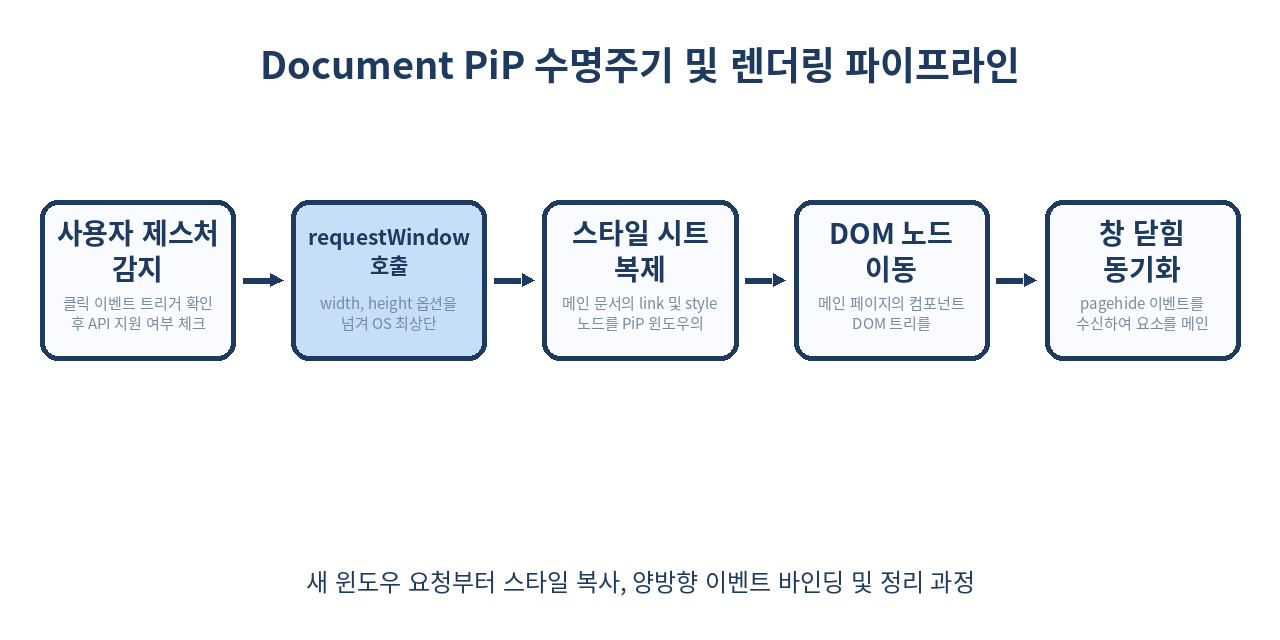
Document Picture-in-Picture API는 전역 window.documentPictureInPicture 인터페이스를 통해 접근합니다. 창을 생성할 때는 반드시 사용자의 명시적인 클릭이나 키보드 입력 같은 유저 제스처(User Gesture) 컨텍스트 내부에서 호출해야 합니다.
// Document PiP 지원 여부 확인
if ('documentPictureInPicture' in window) {
  const openPipBtn = document.getElementById('open-pip-btn');
  openPipBtn.addEventListener('click', toggleDocumentPip);
} else {
  console.warn('이 브라우저는 Document Picture-in-Picture API를 지원하지 않습니다.');
}

let pipWindowInstance = null;

async function toggleDocumentPip() {
  // 이미 PiP 창이 열려있다면 닫기
  if (window.documentPictureInPicture.window) {
    window.documentPictureInPicture.window.close();
    return;
  }

  try {
    // 1. 항상 최상단에 머무는 OS 전용 창 요청 (가로/세로 픽셀 지정 가능)
    const pipWindow = await window.documentPictureInPicture.requestWindow({
      width: 360,
      height: 480,
    });
    pipWindowInstance = pipWindow;

    // 2. PiP로 내보낼 컴포넌트 컨테이너 찾기
    const floatingWidget = document.getElementById('my-floating-widget');
    const widgetPlaceholder = document.getElementById('widget-placeholder');

    // 원래 위치에 보이지 않는 자리 표시자(Placeholder)를 두어 레이아웃 붕괴 방지
    widgetPlaceholder.style.display = 'block';

    // 3. 메인 창의 DOM 요소를 PiP 창의 body로 이동
    pipWindow.document.body.appendChild(floatingWidget);

    // 4. PiP 창이 닫힐 때 (사용자가 X 버튼을 누르거나 close() 호출 시)
    pipWindow.addEventListener('pagehide', () => {
      // DOM 요소를 다시 메인 문서의 자리로 원복
      const originalContainer = document.getElementById('widget-wrapper');
      originalContainer.insertBefore(floatingWidget, widgetPlaceholder);
      widgetPlaceholder.style.display = 'none';
      pipWindowInstance = null;
      console.log('Document PiP 창이 닫혔으며 요소를 메인 문서로 복구했습니다.');
    });

  } catch (err) {
    console.error('Document PiP 창 생성 실패:', err);
  }
}requestWindow()가 반환하는 pipWindow는 표준 Window 객체입니다. 따라서 pipWindow.document, pipWindow.addEventListener, pipWindow.resizeTo 등의 표준 윈도우 인터페이스를 그대로 활용할 수 있습니다.
🎨 6. 핵심 난제: 메인 문서의 CSS 스타일시트 복제 전략
documentPictureInPicture.requestWindow()로 열린 새 창은 완전히 빈 백지 상태의 HTML 문서입니다. 메인 페이지에서 화려하게 작성했던 CSS 파일, Tailwind 클래스, 웹 폰트, 인라인 <style> 태그는 PiP 창에 자동으로 상속되지 않습니다.
따라서 메인 창의 스타일시트들을 복사하여 PiP 창의 <head>에 주입해주어야 메인 페이지와 동일한 룩앤필을 유지할 수 있습니다.
전략 1: 모든 <link> 및 <style> 태그 직접 복사 (가장 범용적)
function copyAllStylesheetsToPip(pipDoc) {
  // 1. 외부 CSS 링크 및 인라인 스타일 태그 순회
  const styles = document.querySelectorAll('link[rel="stylesheet"], style');

  styles.forEach((styleElement) => {
    // deep clone하여 PiP 문서의 head에 붙여넣음
    pipDoc.head.appendChild(styleElement.cloneNode(true));
  });
}
전략 2: CSSStyleSheet 객체 직접 주입 (Constructable Stylesheets 대응)
동적으로 생성된 CSSStyleSheet나 CSS-in-JS 도구를 사용 중이라면 document.styleSheets 컬렉션을 순회하며 텍스트를 추출해 붙여넣는 방식을 결합해야 합니다.
function copyAllStyles(pipDoc) {
  // link 태그 복제
  document.querySelectorAll('link[rel="stylesheet"]').forEach((link) => {
    const newLink = pipDoc.createElement('link');
    newLink.rel = 'stylesheet';
    newLink.href = link.href;
    pipDoc.head.appendChild(newLink);
  });

  // document.styleSheets 내부의 cssRules 복제 (CORS 주의)
  Array.from(document.styleSheets).forEach((sheet) => {
    try {
      const rules = Array.from(sheet.cssRules).map((rule) => rule.cssText).join('');
      const style = pipDoc.createElement('style');
      style.textContent = rules;
      pipDoc.head.appendChild(style);
    } catch (e) {
      // 서드파티 CDN 등 CORS 제한이 걸린 스타일시트는 link로 처리
      if (sheet.href) {
        const link = pipDoc.createElement('link');
        link.rel = 'stylesheet';
        link.href = sheet.href;
        pipDoc.head.appendChild(link);
      }
    }
  });
}
이 함수를 requestWindow() 직후에 호출하면, PiP 창 내부로 옮겨간 DOM 컴포넌트가 즉시 메인 페이지와 100% 동일한 디자인으로 깨짐 없이 렌더링됩니다.
🔄 7. 양방향 상호작용: 상태 공유 및 이벤트 위임
Document PiP의 진정한 힘은 자유로운 입력 및 상태 반응성에 있습니다. 메인 창에 정의된 React/Vue의 State Setter나 일반 이벤트 핸들러가 PiP 내부의 버튼을 누를 때 아무런 오버헤드 없이 직결되어 호출됩니다.
<!-- 메인 페이지 마크업 -->
<div id="meeting-controller" class="controller-panel">
  <button id="toggle-mic-btn">🎤 마이크 끄기</button>
  <button id="toggle-cam-btn">📹 카메라 끄기</button>
  <span id="call-duration">00:00</span>
</div>
// 애플리케이션 상태 (메인 메모리)
const appState = {
isMicMuted: false,
isCamOff: false,
secondsElapsed: 0,
};
function setupPipInteractions(pipWindow) {
const pipDoc = pipWindow.document;
const micBtn = pipDoc.getElementById('toggle-mic-btn');
const camBtn = pipDoc.getElementById('toggle-cam-btn');
const timerText = pipDoc.getElementById('call-duration');
// PiP 창 내부의 버튼 클릭이 메인 윈도우의 상태를 직접 수정
micBtn.addEventListener('click', () => {
appState.isMicMuted = !appState.isMicMuted;
micBtn.textContent = appState.isMicMuted ? '🔇 마이크 켜기' : '🎤 마이크 끄기';
micBtn.classList.toggle('muted', appState.isMicMuted);
// 실제 WebRTC 미디어 트랙 음소거 반영
toggleAudioTrack(!appState.isMicMuted);
});
camBtn.addEventListener('click', () => {
appState.isCamOff = !appState.isCamOff;
camBtn.textContent = appState.isCamOff ? '📷 카메라 켜기' : '📹 카메라 끄기';
toggleVideoTrack(!appState.isCamOff);
});
// 메인 창의 타이머 인터벌이 PiP 창의 DOM을 직접 갱신
const timerInterval = setInterval(() => {
appState.secondsElapsed++;
const mins = String(Math.floor(appState.secondsElapsed / 60)).padStart(2, '0');
const secs = String(appState.secondsElapsed % 60).padStart(2, '0');
timerText.textContent = `${mins}:${secs}`;
}, 1000);
// 창이 닫히면 인터벌 정리
pipWindow.addEventListener('pagehide', () => {
clearInterval(timerInterval);
});
}메인 창과 PiP 창 사이에 복잡한 채널 통신 코드가 전혀 필요 없음을 알 수 있습니다.
🛡️ 8. 보안 모델 및 제약 사항 (Security & Permissions)
Document PiP API는 강력한 Always-on-top 권한을 가지므로, 악의적인 광고 팝업이나 피싱 UI로 악용되는 것을 방지하기 위해 엄격한 보안 샌드박스 정책이 적용됩니다.
1. 일회성 사용자 활성화 (Transient User Activation) 필수
documentPictureInPicture.requestWindow()는 click, keydown 등의 유저 제스처 이벤트 리스너 내부에서만 호출할 수 있습니다. setTimeout이나 네트워크 응답 콜백 속에서 단독으로 호출하면 즉시 NotAllowedError: Must be handling a user gesture to open a PiP window. 예외를 던집니다.
2. 브라우저 전체에서 단 1개의 PiP 윈도우만 허용
운영체제 화면 전체에서 오직 단 1개의 PiP 윈도우만 열릴 수 있습니다. 다른 탭이나 다른 사이트에서 새 PiP 창을 열면, 이전에 열려 있던 PiP 창은 경고 없이 자동으로 닫힙니다.
3. 출처 보안 및 주소창 배지
PiP 창 상단 바에는 OS 네이티브 윈도우 타이틀바가 표시되며, 브라우저는 사용자가 피싱 페이지에 속지 않도록 창 상단에 **현재 출처(Origin)**를 강제로 노출합니다. 또한 window.location.href를 임의로 변경하여 외부 사이트로 리다이렉트하는 행위가 차단됩니다.
4. 권한 정책 (Permissions-Policy)
iframe 내부에서 Document PiP를 실행하려면 부모 문서에서 명시적으로 허용해야 합니다:
<iframe src="https://meeting.example.com" allow="document-picture-in-picture"></iframe>⏱️ 9. 실무 응용: Always-on-Top 생산성 포모도로 타이머 구축
다른 코딩 작업을 하거나 문서를 작성하는 동안 모니터 한구석에 작게 띄워두고 집중을 돕는 포모도로 타이머를 완전한 코드로 구현해 보겠습니다.
<!-- index.html -->
<!DOCTYPE html>
<html lang="ko">
<head>
  <meta charset="UTF-8" />
  <title>Document PiP 포모도로 타이머</title>
  <style>
    #pomodoro-box {
      width: 280px;
      padding: 20px;
      border-radius: 12px;
      background: #1E3A5F;
      color: #F9FBFE;
      font-family: -apple-system, BlinkMacSystemFont, sans-serif;
      text-align: center;
      box-shadow: 0 4px 16px rgba(0,0,0,0.2);
    }
    .time-display { font-size: 42px; font-weight: bold; margin: 15px 0; color: #A8C9EF; }
    .btn-group button {
      background: #5B8FD4; border: none; color: white;
      padding: 8px 16px; margin: 0 4px; border-radius: 6px; cursor: pointer;
      font-weight: 600;
    }
    .btn-group button:hover { background: #279866; }
  </style>
</head>
<body>
  <h1>생산성 대시보드</h1>
  <button id="btn-pip-toggle">📌 항상 위에 타이머 띄우기</button>

  <div id="pomodoro-container" style="margin-top: 20px;">
    <div id="pomodoro-box">
      <h3>⏳ FOCUS TIME</h3>
      <div class="time-display" id="timer-text">25:00</div>
      <div class="btn-group">
        <button id="btn-start">시작</button>
        <button id="btn-pause">정지</button>
        <button id="btn-reset">리셋</button>
      </div>
    </div>
  </div>

  <script src="app.js"></script>
</body>
</html>
// app.js
const btnPipToggle = document.getElementById('btn-pip-toggle');
const pomodoroBox = document.getElementById('pomodoro-box');
const pomodoroContainer = document.getElementById('pomodoro-container');
let timeLeft = 25 * 60; // 25분
let timerId = null;
function updateDisplay() {
const m = String(Math.floor(timeLeft / 60)).padStart(2, '0');
const s = String(timeLeft % 60).padStart(2, '0');
const text = `${m}:${s}`;
const timerElem = pomodoroBox.querySelector('#timer-text');
if (timerElem) timerElem.textContent = text;
}
// 타이머 액션 핸들러 바인딩
pomodoroBox.querySelector('#btn-start').addEventListener('click', () => {
if (timerId) return;
timerId = setInterval(() => {
if (timeLeft > 0) {
timeLeft--;
updateDisplay();
} else {
clearInterval(timerId);
timerId = null;
alert('집중 세션이 완료되었습니다! 잠시 휴식하세요.');
}
}, 1000);
});
pomodoroBox.querySelector('#btn-pause').addEventListener('click', () => {
clearInterval(timerId);
timerId = null;
});
pomodoroBox.querySelector('#btn-reset').addEventListener('click', () => {
clearInterval(timerId);
timerId = null;
timeLeft = 25 * 60;
updateDisplay();
});
// PiP 창 토글 로직
btnPipToggle.addEventListener('click', async () => {
if (!('documentPictureInPicture' in window)) {
alert('현재 브라우저는 Document PiP를 지원하지 않습니다.');
return;
}
// 이미 열려 있으면 닫기
if (window.documentPictureInPicture.window) {
window.documentPictureInPicture.window.close();
return;
}
try {
const pipWindow = await window.documentPictureInPicture.requestWindow({
width: 320,
height: 240,
});
// 1. 메인 문서의 모든 스타일시트 복제
document.querySelectorAll('style, link[rel="stylesheet"]').forEach((node) => {
pipWindow.document.head.appendChild(node.cloneNode(true));
});
// 2. DOM 요소를 PiP 윈도우로 이동
pipWindow.document.body.appendChild(pomodoroBox);
// 3. 닫힐 때 메인 화면으로 안전하게 원복
pipWindow.addEventListener('pagehide', () => {
pomodoroContainer.appendChild(pomodoroBox);
btnPipToggle.textContent = '📌 항상 위에 타이머 띄우기';
});
btnPipToggle.textContent = '❌ 플로팅 타이머 닫기';
} catch (err) {
console.error('PiP 창 열기 실패:', err);
}
});이 코드를 실행하고 버튼을 누르면, 모니터 우측 하단에 25분 카운트다운 타이머가 작고 깔끔한 플로팅 창으로 뜹니다. VS Code를 전체화면으로 띄우거나 노션을 작성하는 중에도 타이머는 항상 시야에 고정되어 있습니다.
⚠️ 10. 실무 개발 시 반드시 주의해야 할 함정들
1. document 객체의 스코프 혼동 버그
가장 빈번하게 발생하는 버그입니다. DOM 요소가 pipWindow로 이동한 후, 메인 창의 코드에서 document.getElementById('my-el')을 호출하면 null이 반환됩니다! 요소가 이제 pipWindow.document 트리에 속해 있기 때문입니다.
- 해결책: 요소를 찾을 때 전역
document를 남발하지 말고 컴포넌트의 루트 컨테이너 레퍼런스(containerRef.querySelector(...))를 유지하거나, 현재 마운트된 문서(element.ownerDocument)를 동적으로 참조해야 합니다.
// 잘못된 예: 전역 document를 신뢰함
const btn = document.querySelector('#action-btn'); // PiP로 이동 시 null!

// 올바른 예: 요소의 현재 소속 Document를 조회
const ownerDoc = floatingElement.ownerDocument;
const btn = ownerDoc.querySelector('#action-btn');
2. 창 닫힘 시 메모리 누수와 이벤트 리스너 미해제
사용자가 PiP 창의 ‘X’ 버튼을 눌러 창을 닫았을 때 pagehide 이벤트를 제대로 처리하지 않으면, 백그라운드에서 동작 중이던 requestAnimationFrame 루프나 setInterval이 유령처럼 계속 실행되어 메인 윈도우의 메모리를 갉아먹습니다. 반드시 pagehide 리스너에서 타이머를 해제하고 원본 DOM 위치로 복구하세요.
3. 미디어 쿼리(@media)의 뷰포트 크기 변화
메인 화면에서 가로 1200px에 최적화되어 있던 CSS가 가로 300px 크기의 작은 PiP 윈도우에 들어가면 모바일 반응형 미디어 쿼리가 강제로 트리거될 수 있습니다. PiP 내부로 들어갈 컴포넌트는 반응형 미디어 쿼리 대신 **CSS Container Queries (@container)**를 사용하여 자체 폭에 맞추어 스타일이 적응하도록 설계하는 것이 유지보수에 훨씬 유리합니다.
🚫 11. Document PiP를 쓰면 안 되는 경우
Document Picture-in-Picture API가 아무리 강력하더라도, 모든 상황에 적합한 만능 은탄환은 아닙니다.
- 단순한 비디오 재생만 필요한 경우
- 별도의 커스텀 컨트롤 바나 채팅창, 필기 도구가 필요 없고 오직 MP4/HLS 영상 재생만 원한다면 기존
HTMLVideoElement.requestPictureInPicture()를 사용하는 것이 맞습니다. 브라우저가 하드웨어 가속 최적화와 OS 네이티브 미디어 버튼을 더 가볍게 제공합니다.
- 별도의 커스텀 컨트롤 바나 채팅창, 필기 도구가 필요 없고 오직 MP4/HLS 영상 재생만 원한다면 기존
- 복잡한 다중 페이지 네비게이션이 필요한 경우
- PiP 창은 어디까지나 메인 앱의 보조 ‘위젯/컨트롤러’ 목적입니다. PiP 창 안에서 라우팅을 수행하고 새 페이지로 링크 이동을 유도하는 구조는 UX를 심각하게 해치며 보안 정책상 리다이렉트가 제한될 수 있습니다.
- 모바일 브라우저 환경
- Document Picture-in-Picture API는 데스크톱 멀티 윈도우 OS(Windows, macOS, Linux, ChromeOS)에 최적화된 API입니다. 모바일 기기(Android, iOS)에서는 데스크톱 플로팅 윈도우 개념이 브라우저 뷰와 맞지 않아 지원되지 않거나 기능이 제한됩니다.
🌐 12. 브라우저 지원 현황과 폴백(Fallback) 전략
| 브라우저 / 엔진 | 지원 현황 | 비고 |
|---|---|---|
| Google Chrome / Chromium | ✅ 지원 (Chrome 116+) | 완전 지원 |
| Microsoft Edge | ✅ 지원 (Edge 116+) | 완전 지원 |
| Apple Safari (WebKit) | ⏳ 표준 제안 논의 중 | WebKit 표준화 트래커에서 긍정적 검토 중 |
| Mozilla Firefox (Gecko) | ⏳ 의견 수렴 단계 (Standards Position) | Firefox 팀에서 보안 및 표준 명세 검토 중 |
현재 Chromium 계열 브라우저에서 공식 표준으로 적극 지원되고 있습니다. 미지원 브라우저 사용자를 위해 다음과 같은 점진적 향상(Progressive Enhancement) 패턴을 반드시 적용해야 합니다.
function handleOpenWidget() {
  if ('documentPictureInPicture' in window) {
    // 1순위: 최신 Document PiP로 Always-on-top 창 띄우기
    openInDocumentPip();
  } else {
    // 2순위 Fallback: 브라우저 화면 우하단에 position: fixed 플로팅 모달로 띄우기
    openInFloatingModal();
  }
}

function openInFloatingModal() {
  const widget = document.getElementById('my-floating-widget');
  widget.classList.add('inline-pip-fallback');
  console.log('Document PiP 미지원 환경이므로 화면 내 고정 모달로 폴백합니다.');
}
이렇게 폴백을 구성하면 Safari나 Firefox 사용자에게도 페이지 우측 하단에 고정되는 오버레이 UI를 제공할 수 있어 UX 단절이 없습니다.
🧾 13. 정리
- DOM 전체의 플로팅화: Document Picture-in-Picture API는 비디오뿐 아니라 모든 HTML/CSS 컴포넌트를 OS 최상단 Always-on-top 창으로 띄울 수 있는 표준 API입니다.
- 동일 실행 스코프: 메인 윈도우와 메모리 및 자바스크립트 실행 컨텍스트를 100% 공유하므로
postMessage없이 직관적으로 상태와 이벤트를 제어할 수 있습니다. - 스타일 복제 필수: 새로 열린 PiP 창은 빈 문서이므로 메인 페이지의
<link>및<style>을 복사해 넣어야 디자인이 깨지지 않습니다. - 엄격한 수명주기 관리: 유저 제스처를 통해서만 열 수 있으며,
pagehide이벤트를 감지해 이동했던 DOM 노드를 원래 자리로 원복하고 타이머 리소스를 해제해야 합니다. - 화상 회의·생산성 도구의 혁신: 미팅 제어 바, 포모도로 타이머, 실시간 시세 위젯 등 웹 애플리케이션의 작업 연속성을 비약적으로 높여줍니다.
✨ 한 줄 요약 비디오라는 껍질을 깨고 나온 Document PiP로, 웹 앱의 모든 UI를 데스크톱 최상단 플로팅 위젯으로 해방시키세요.
📚 14. 참고 자료
함께 읽으면 좋은 글


