


🖥️ Screen Details API 완벽 가이드: 브라우저에서 다중 모니터 위치를 감지하고 윈도우를 특정 디스플레이에 정밀 배치하기
“웹 애플리케이션에서도 금융 트레이딩 룸, 영상 편집기, 프레젠테이션 모드처럼 여러 모니터에 창을 원하는 대로 정밀하게배치할 수는 없을까?” 기존 브라우저의 단일 디스플레이 한계를 극복하고 연결된 모든 모니터의 해상도, 물리적 위치(좌표 오프셋), 주/보조 모니터 여부를 감지하여 원하는 화면에 윈도우 및 전채 화면(Full Screen)을 띄우는 Screen Details API(구 Multi-Screen Window Placement API)의 모든 것을 파헤쳐 봅니다.
📌 목차
- 🧭 1. 다중 모니터 시대, 기존 window.screen의 한계와 도전 과제
- 💡 2. Screen Details API란 무엇인가?
- 🔐 3. 권한 모델과 보안 요구사항 (
window-management) - 🖥️ 4. ScreenDetails 및 ScreenDetailed 객체 핵심 구조 분석
- 🗺️ 5. 연결된 모니터 목록 탐색 및 주/보조 디스플레이 판별
- 🪟 6. 특정 모니터로 차세대 팝업 윈도우 정확히 띄우기
- 🚀 7. 풀스크린 API와의 연동: 특정 모니터에 전체 화면 띄우기
- 🔄 8. 모니터 연결·해제 및 해상도 변경 실시간 이벤팅
- 📊 9. 기존 window.screen vs Screen Details API 기술 비교
- ⚠️ 10. 실무 구축 시 주의해야 할 3가지 함정과 대응 전략
- 🚫 11. Screen Details API를 사용하지 말아야 할 경우
- 🧾 12. 정리
- 📚 참고 자료
🧭 1. 다중 모니터 시대, 기존 window.screen의 한계와 도전 과제
오늘날의 웹은 단순한 문서 전달용 페이지에 머무르지 않습니다. 주식 및 암호화폐 트레이딩 대시보드, 영상/음향 편집 툴, 의료용 영상 분석기(PACS), 온라인 강의 및 발표용 프레젠터 등 고급 데스크톱 소프트웨어 수준의 웹 앱(Web App)이 활발히 구축되고 있습니다.
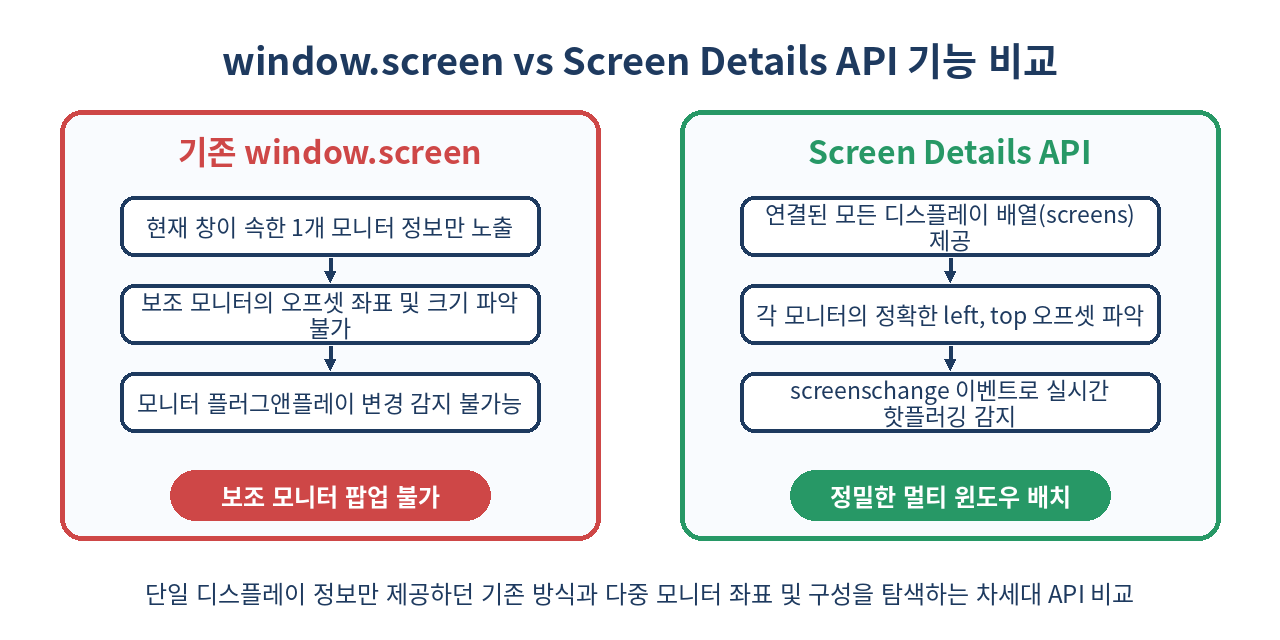
하지만 지금까지 웹 개발자들은 다중 디스플레이(Multi-Monitor) 환경을 제어할 때 큰 벽에 부딪혔습니다. 전통적인 웹 브라우저의 window.screen 객체는 오직 ‘현재 브라우저 창이 위치한 디스플레이’ 1개의 정보만 반환했습니다.
- 사용자 PC에 모니터가 2개 이상 연결되어 있는지 파악할 수 없음
- 보조 모니터의 X, Y 좌표(Screen Offset)를 알 수 없어
window.open()호출 시 팝업 창이 무조건 현재 창이 있는 모니터에만 뜸 - 사용자가 보조 모니터로 창을 직접 드래그해서 옮겨야만 하는 열악한 UX 제공
이러한 한계를 극복하기 위해 W3C와 브라우저 제조사들은 웹에서도 사용자의 다중 디스플레이 환경을 안전하게 파악하고 활용할 수 있는 Screen Details API를 도입했습니다.
💡 2. Screen Details API란 무엇인가?
Screen Details API(과거 Multi-Screen Window Placement API로 불림)는 브라우저가 사용자 기기에 연결된 모든 디스플레이의 세부 정보를 조회하고, 특정 디스플레이에 보조 창을 배치하거나 전체 화면(Fullscreen)을 요청할 수 있도록 해주는 웹 API입니다.
이 API를 활용하면 다음과 같은 고급 기능 작성이 가능해집니다:
- 슬라이드 프레젠테이션: 1번 모니터(보조)에는 발표자용 슬라이드를 띄우고, 2번 모니터(메인 프로젝터)에는 청중용 전체 화면 슬라이드를 띄움
- 멀티 모니터 트레이딩 뷰: ‘차트 분리’ 버튼을 누르면 2번, 3번 모니터의 좌표를 자동 계산하여 각 모니터에 전용 차트 창을 분할 배치
- 비디오 클립 뷰어: 메인 모니터에는 타임라인 에디터를, 보조 모니터에는 초고화질 프레임 뷰어 창을 배치
🔐 3. 권한 모델과 보안 요구사항 (window-management)
사용자의 모니터 수, 해상도, 배치 위치 좌표는 개인을 식별하거나 추적하는 데 악용될 수 있는 핑거프린팅(Fingerprinting) 정보입니다. 따라서 브라우저는 Screen Details API 접근 시 철저한 보안 통제를 적용합니다.
- HTTPS 필수: 보안 컨텍스트(
Secure Context)에서만 동작합니다. - 사용자 승인 권한: API 호출 시 브라우저가 사용자에게
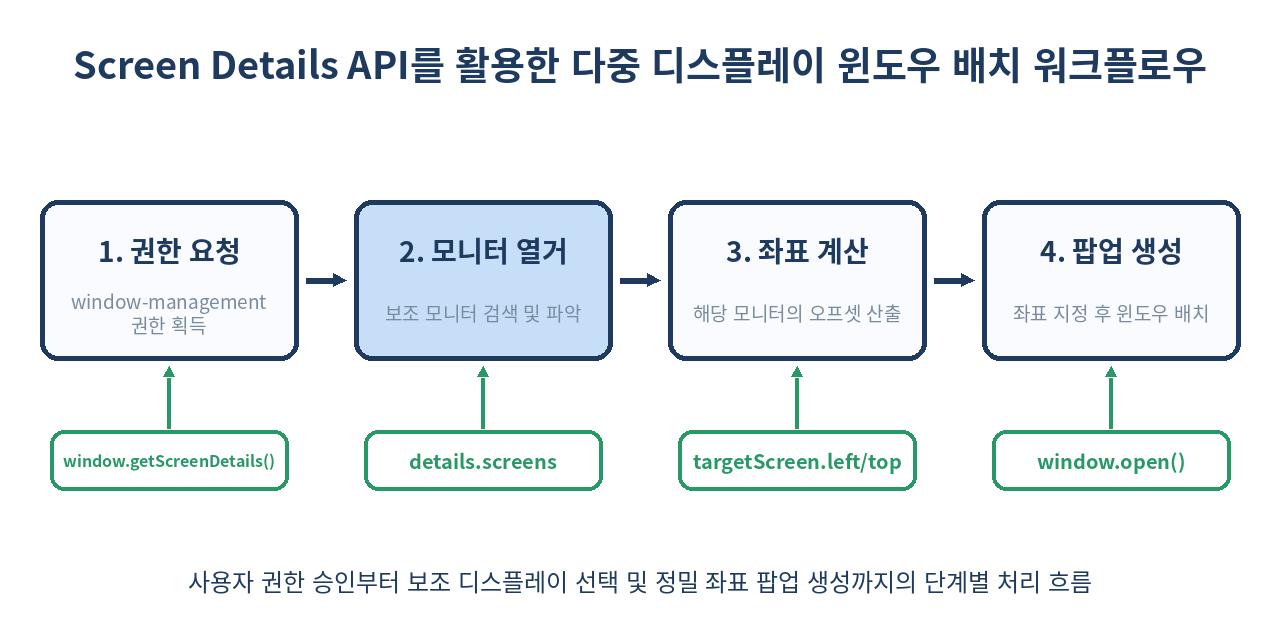
window-management권한 승인 팝업을 표시합니다. - 사용자 제스처(User Activation) 요구:
window.getScreenDetails()메서드 호출은 클릭이나 키보드 입력 같은 사용자 상호작용 이벤트 핸들러 내부에서 시작되어야 합니다.
권한 상태 확인 및 요청 코드 예시
async function checkAndRequestScreenPermission() {
  if (!('getScreenDetails' in window)) {
    console.warn('현재 브라우저는 Screen Details API를 지원하지 않습니다.');
    return false;
  }

  try {
    // 1. Permissions API로 미리 권한 상태 확인
    const permissionStatus = await navigator.permissions.query({ name: 'window-management' });
    console.log(`현재 권한 상태: ${permissionStatus.state}`);

    if (permissionStatus.state === 'denied') {
      alert('다중 디스플레이 기능을 사용하려면 브라우저 설정에서 화면 관리 권한을 허용해 주세요.');
      return false;
    }

    return true;
  } catch (err) {
    console.error('권한 확인 중 오류 발생:', err);
    return false;
  }
}
🖥️ 4. ScreenDetails 및 ScreenDetailed 객체 핵심 구조 분석
window.getScreenDetails()를 호출하면 ScreenDetails 객체가 반환됩니다. 이 객체는 연결된 모든 디스플레이를 담고 있는 배열과 주요 상태 프로퍼티를 제공합니다.
ScreenDetails
├── screens: [ ScreenDetailed, ScreenDetailed, ... ]  // 연결된 전체 디스플레이 리스트
├── currentScreen: ScreenDetailed                      // 현재 브라우저 창이 위치한 디스플레이
└── onscreenschange: EventListener                    // 모니터 연결/해제 감지 이벤트
ScreenDetailed 객체의 프로퍼티 상세
각 디스플레이는 기존 Screen 객체를 확장한 ScreenDetailed 객체로 표현됩니다.
| 프로퍼티 | 타입 | 설명 |
|---|---|---|
left |
number |
가상 데스크톱 영역 내 모니터 왼쪽 시작 X 좌표 (px) |
top |
number |
가상 데스크톱 영역 내 모니터 상단 시작 Y 좌표 (px) |
width |
number |
모니터의 전체 가로 해상도 (px) |
height |
number |
모니터의 전체 세로 해상도 (px) |
availLeft / availTop |
number |
작업 표시줄을 제외한 사용 가능 영역 X/Y 좌표 |
availWidth / availHeight |
number |
작업 표시줄을 제외한 사용 가능 가로/세로 크기 |
isPrimary |
boolean |
운영체제(OS) 지정 주 모니터 여부 |
isInternal |
boolean |
내장 디스플레이(노트북 화면 등) 여부 |
isPrimary |
boolean |
OS 메인 모니터 여부 |
devicePixelRatio |
number |
해당 모니터의 DPR (High-DPI / Retain 디스플레이 대응) |
label |
string |
모니터 이름 (예: “Built-in Retina Display”, “Dell U2720Q”) |
🗺️ 5. 연결된 모니터 목록 탐색 및 주/보조 디스플레이 판별
실제 코드를 작성하여 사용자 기기에 연결된 디스플레이 수와 각 모니터의 사양을 출력해 보겠습니다.
// 사용자 버튼 클릭 이벤트와 연결 권장
async function discoverScreens() {
  try {
    // ScreenDetails 객체 가져오기 (권한 팝업이 노출될 수 있음)
    const screenDetails = await window.getScreenDetails();

    console.log(`총 ${screenDetails.screens.length}개의 모니터가 감지되었습니다.`);

    screenDetails.screens.forEach((screen, index) => {
      console.log(`--- [모니터 #${index + 1}] ---`);
      console.log(`라벨: ${screen.label}`);
      console.log(`위치 오프셋: (X: ${screen.left}px, Y: ${screen.top}px)`);
      console.log(`해상도: ${screen.width} x ${screen.height}`);
      console.log(`주 모니터 여부: ${screen.isPrimary ? 'YES' : 'NO'}`);
      console.log(`내장 화면 여부: ${screen.isInternal ? 'YES' : 'NO'}`);
      console.log(`DPR: ${screen.devicePixelRatio}`);
    });

    return screenDetails;
  } catch (err) {
    if (err.name === 'NotAllowedError') {
      console.error('사용자가 화면 관리 권한을 거부했습니다.');
    } else {
      console.error('디스플레이 정보 탐색 실패:', err);
    }
    return null;
  }
}
🪟 6. 특정 모니터로 차세대 팝업 윈도우 정확히 띄우기
Screen Details API의 핵심 가치는 원하는 디스플레이 좌표로 창을 생성하는 능력에 있습니다. window.open()의 left, top, width, height 옵션에 targetScreen의 좌표값을 직접 주입합니다.
보조 모니터에 정밀 팝업을 배치하는 실무 코드 패턴
async function openWindowOnSecondaryScreen() {
  const screenDetails = await window.getScreenDetails();

  if (screenDetails.screens.length < 2) {
    alert('보조 모니터가 감지되지 않았습니다. 단일 모니터 환경입니다.');
    return;
  }

  // 1. 주 모니터가 아닌 첫 번째 보조 모니터 탐색
  const secondaryScreen = screenDetails.screens.find(s => !s.isPrimary)
                         || screenDetails.screens[1];

  // 2. 보조 모니터 중앙에 팝업을 띄우기 위한 좌표 계산
  const popupWidth = 1024;
  const popupHeight = 768;

  // 작업 표시줄 영역을 고려한 availLeft, availTop 사용
  const left = secondaryScreen.availLeft + Math.round((secondaryScreen.availWidth - popupWidth) / 2);
  const top = secondaryScreen.availTop + Math.round((secondaryScreen.availHeight - popupHeight) / 2);

  // 3. window.open 옵션 설정
  const windowFeatures = [
    `left=${left}`,
    `top=${top}`,
    `width=${popupWidth}`,
    `height=${popupHeight}`,
    'menubar=no',
    'toolbar=no',
    'location=no',
    'status=no'
  ].join(',');

  // 4. 창 열기
  const popupWindow = window.open('https://app.example.com/sub-dashboard', 'SecondaryDashboard', windowFeatures);

  if (popupWindow) {
    popupWindow.focus();
    console.log(`보조 모니터(${secondaryScreen.label})에 성공적으로 창을 열었습니다.`);
  } else {
    alert('팝업 차단 기능이 활성화되어 있습니다. 팝업을 허용해 주세요.');
  }
}
🚀 7. 풀스크린 API와의 연동: 특정 모니터에 전체 화면 띄우기
Screen Details API는 W3C Element.requestFullscreen() 옵션과 결합하여, 현재 브라우저가 위치하지 않은 다른 모니터에 즉시 전체 화면을 띄울 수 있습니다.
발표자 뷰 & 청중 프레젠테이션 예시
<button id="start-presentation">보조 모니터에서 프레젠테이션 시작</button>
<div id="presentation-canvas" style="display:none;">
  <h1>청중용 프레젠테이션 화면</h1>
</div>

<script>
document.getElementById('start-presentation').addEventListener('click', async () => {
  const screenDetails = await window.getScreenDetails();

  // 보조 모니터 선택 (없으면 외부 모니터 중 첫 번째)
  const targetScreen = screenDetails.screens.find(s => s !== screenDetails.currentScreen)
                    || screenDetails.currentScreen;

  const elem = document.getElementById('presentation-canvas');
  elem.style.display = 'block';

  try {
    // requestFullscreen의 screen 옵션 지정
    await elem.requestFullscreen({
      screen: targetScreen
    });
    console.log(`모니터 [${targetScreen.label}]에 전체화면 실행 완료`);
  } catch (err) {
    console.error('전체 화면 전환 실패:', err);
  }
});
</script>
🔄 8. 모니터 연결·해제 및 해상도 변경 실시간 이벤팅
사용자가 웹 앱 사용 중에 모니터 케이블을 뽑거나(Hot-Unplug), 모니터를 추가로 연결하거나, 해상도/디스플레이 방향(가로/세로)을 변경할 수 있습니다. Screen Details API는 이를 관찰하는 이벤트를 제공합니다.
1. screenschange 이벤트: 디스플레이 추가 및 제거 감지
async function setupScreenChangeListener() {
  const screenDetails = await window.getScreenDetails();

  screenDetails.addEventListener('screenschange', () => {
    console.log('🖥️ 디스플레이 구성이 변경되었습니다!');
    console.log(`현재 연결된 총 모니터 수: ${screenDetails.screens.length}`);

    // UI 업데이트 또는 팝업 창 위치 재정렬 로직 호출
    updateDashboardLayout(screenDetails.screens);
  });
}
2. currentscreenchange 이벤트: 브라우저 창이 다른 모니터로 이동됨 감지
async function setupCurrentScreenListener() {
  const screenDetails = await window.getScreenDetails();

  screenDetails.addEventListener('currentscreenchange', () => {
    const current = screenDetails.currentScreen;
    console.log(`🚚 브라우저 창이 이동되었습니다. 현재 모니터: ${current.label} (${current.width}x${current.height})`);
  });
}
3. 개별 모니터 속성 변경 감지 (change 이벤트)
async function setupIndividualScreenListeners() {
  const screenDetails = await window.getScreenDetails();

  screenDetails.screens.forEach(screen => {
    screen.addEventListener('change', () => {
      console.log(`📐 모니터 [${screen.label}]의 해상도나 오프셋이 변경되었습니다.`);
    });
  });
}
📊 9. 기존 window.screen vs Screen Details API 기술 비교
| 비교 항목 | 기존 window.screen |
차세대 Screen Details API |
|---|---|---|
| 지원 모니터 범위 | 현재 창이 속한 단 1개 디스플레이 | 연결된 모든(N개) 다중 디스플레이 |
| 보조 모니터 오프셋(X, Y) | 파악 불가 (left, top 고정 또는 0) |
각 모니터의 완벽한 가상 좌표 제공 (left, top) |
| 주/내장 모니터 판별 | 불가능 | isPrimary, isInternal 프로퍼티 제공 |
| 특정 모니터 팝업 열기 | 불가능 (현재 모니터에만 오픈) | 가능 (window.open에 좌표 전달) |
| 타 모니터 Fullscreen | 불가능 | 가능 (requestFullscreen({ screen })) |
| 모니터 핫플러깅 감지 | 지원 안 함 | screenschange 이벤트 지원 |
| 보안 모델 | 동의 없이 즉시 조회 가능 (제한적 정보) | window-management 명시적 권한 동의 필요 |
⚠️ 10. 실무 구축 시 주의해야 할 3가지 함정과 대응 전략
1. High-DPI(Retina) 디스플레이 오프셋 계산 실수
서로 다른 devicePixelRatio(DPR)를 가진 모니터가 섞여 있을 때(예: 4K 200% 배율 노트북 화면 + 100% 1080p 외부 모니터), 브라우저의 CSS 픽셀 좌표와 OS의 실제 물리 픽셀 좌표 간에 오차가 발생할 수 있습니다.
- 대응책: Screen Details API가 반환하는
left,top,width,height는 이미 CSS 픽셀 단위로 정규화된 값입니다. 별도로devicePixelRatio를 곱하거나 나누지 말고 API가 제공하는 CSS 좌표 수치를 그대로window.open옵션에 주입해야 합니다.
2. 크로스 오리진 팝업 차단 및 User Gesture 만료
비동기로 getScreenDetails()를 기다리는 사이에 사용자 제스처(User Activation)가 만료되면 window.open()이 브라우저 팝업 차단기에 걸릴 수 있습니다.
- 대응책: 페이지 초기화 시점에 권한 상태를 미리 체크하고, 버튼 클릭 핸들러 직후 동기식 흐름에 가깝게
window.open을 호출하도록 구조를 설계하세요.
// ❌ 잘못된 예시: 긴 비동기 로직 후 팝업 호출
button.onclick = async () => {
  const data = await fetchLongData(); // 시간이 오래 걸림
  const details = await window.getScreenDetails();
  window.open(...); // 팝업 차단기에 걸릴 위험 매우 높음!
};

// ⭕ 올바른 예시: 클릭 즉시 권한 및 창 생성 실행
button.onclick = async () => {
  const details = await window.getScreenDetails(); // 빠르게 호출
  const targetScreen = details.screens[1];
  window.open('about:blank', 'TargetWin', `left=${targetScreen.left}...`); // 즉시 창 확보 후 로딩
};
3. 브라우저 호환성 및 폴백(Fallback) 처리
Screen Details API는 Chromium 기반 브라우저(Chrome 100+, Edge 100+, Opera 등)에서 강력하게 지원되지만, Safari 및 Firefox에서는 개인정보 보호 정책(Anti-Fingerprinting)으로 인해 아직 지원이 제한적이거나 개발 중입니다.
- 대응책: 항상 기능 감지(
'getScreenDetails' in window)를 수행하고, 미지원 브라우저에서는 기존의 단일 모니터 모달 레이어나 일반 팝업으로 분기하는 Graceful Degradation 전략이 필수적입니다.
🚫 11. Screen Details API를 사용하지 말아야 할 경우
- 단일 창 위주의 일반적인 웹 사이트 / 블로그 / E-커머스 쇼핑몰
- 불필요한
window-management권한 요청은 사용자에게 보안 경고심을 유발하고 이탈률을 높입니다.
- 불필요한
- 모바일 웹 및 PWA 환경
- 스마트폰이나 태블릿 기기는 단일 모니터가 기본이므로 이 API의 혜택을 받지 못하며, 권한 요청 자체가 거절될 확률이 높습니다.
- 사용자의 다중 모니터 배치 상태를 트래킹/분석하려는 목적
- 사용자의 화면 구성을 서드파티 분석 툴에 무단 전송하는 행위는 privacy 지침 위반 및 핑거프린팅 시도로 간주되어 제재를 받을 수 있습니다.
🧾 12. 정리
- Screen Details API는 사용자 기기에 연결된 다중 모니터의 사양과 가상 좌표 오프셋을 파악할 수 있는 브라우저 네이티브 API입니다.
window.getScreenDetails()호출을 통해 주/보조 모니터 여부, 내장/외장 모니터 여부, 각 디스플레이의 CSS 좌표(left,top,width,height)를 정확히 가져옵니다.window.open()의 위치 좌표 지정과requestFullscreen({ screen })연동을 통해 보조 모니터에 차별화된 멀티 윈도우 UI를 제공할 수 있습니다.- 보안을 위해
Secure Context(HTTPS)와window-management사용자 승인 권한이 필수적입니다. - 트레이딩, 프레젠테이션, 미디어 에디터, 다중 대시보드 웹 앱 구축 시 필수적인 차세대 브라우저 표준 기술입니다.
✨ 한 줄 요약
Screen Details API를 사용하면 브라우저에서도 사용자의 보조 모니터 위치를 정밀 감지하여 원하는 화면에 윈도우와 전체 화면을 완벽하게 배치할 수 있습니다.
📚 참고 자료
함께 읽으면 좋은 글


